时间:2026-05-06 编辑:ln
在日常使用电脑的过程中,我们有时会需要录制电脑自带的视频,比如教学视频、软件操作演示等。而 ev 录屏软件就是一款非常实用的工具,它能够帮助我们轻松实现这一需求。下面就来详细介绍一下 ev 录屏录制电脑自带视频的方法。
一、下载与安装 ev 录屏软件
首先,我们要在官方网站下载 ev 录屏软件。打开浏览器,输入 ev 录屏的官方网址,找到适合自己电脑系统的版本进行下载。下载完成后,按照安装向导的提示进行安装,整个过程较为简单,只需点击“下一步”即可完成安装。
二、打开 ev 录屏软件
安装完成后,在电脑桌面上找到 ev 录屏的图标并双击打开软件。打开软件后,我们会看到简洁明了的界面,主要功能按钮一目了然。

三、选择录制模式
在 ev 录屏软件界面中,有多种录制模式可供选择。对于录制电脑自带视频,我们一般选择“区域录制”模式。点击“区域录制”按钮后,鼠标指针会变成十字形状,此时我们可以通过拖动鼠标来选择想要录制的视频区域。如果电脑自带视频是全屏播放的,也可以直接选择“全屏录制”模式。
四、设置录制参数
在开始录制之前,我们还可以根据自己的需求设置一些录制参数。比如,可以调整视频的帧率、码率等,以获得不同画质的录制效果。一般来说,如果对画质要求较高,可以适当提高帧率和码率;如果只是用于简单记录,默认参数也能满足需求。同时,还可以设置音频参数,确保录制的视频声音清晰。
五、开始录制
设置好参数后,点击“开始录制”按钮,然后播放电脑自带的视频。此时 ev 录屏软件就会开始录制视频画面和声音。在录制过程中,如果需要暂停录制,可以点击“暂停”按钮;如果想要停止录制,点击“停止”按钮即可。
六、保存录制的视频
录制完成后,ev 录屏软件会自动弹出保存视频的窗口。我们可以选择保存视频的位置,并为视频命名。同时,还可以选择视频的格式,ev 录屏支持多种常见的视频格式,如 mp4、avi 等,根据自己的喜好选择即可。最后点击“保存”按钮,录制的电脑自带视频就成功保存到指定位置了。
通过以上简单的步骤,利用 ev 录屏软件就能轻松录制电脑自带视频。它操作方便、功能强大,能满足我们在不同场景下录制视频的需求,为我们的学习、工作和生活带来很大的便利。
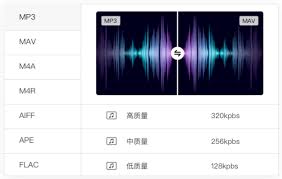
在当今数字化的时代,我们常常会遇到需要从视频中提取音频的需求。无论是想要提取一段精彩演讲的音频用于学习,还是获取一首喜欢的影视插曲作为手机铃声,野葱视频转换器都能成为你的得力助手,帮你轻松达成所愿。野葱视频转换器具有简洁直观的界面,即使是初次使用的用户也能迅速
电脑的画质都可以轻松的提升,操作都非常的简单,用户有很多画质优化需求都可以轻松的满足,服务都非常的齐全,各种信息内容都可以轻松的优化提升,把电脑的各种画质都能去提升上来,里面的功能和服务都可以去免费的使用,日常的各种优化都还蛮不错的,各种选项都可以去选择。
小编这次推荐的是网页浏览器软件,浏览加载的速度都很快,只需要将对应的网站输入好就可以了,加载的内容也都非常的全面,浏览起来不会有任何的问题,主页面也都非常的简洁,打开直接输入对应的网站链接就可以浏览了,没有广告打扰,精准定位网页内容,浏览网站就是这么简单。