
时间:2026-05-05 编辑:news
在使用小米手机的过程中,小米助手是一个非常实用的工具,它可以帮助我们更方便地管理手机数据、备份文件、刷机等。那么,小米助手怎么连接手机呢?下面将从多个维度为大家详细介绍。

首先,确保手机和电脑都处于正常状态。手机电量充足,并且开启了usb调试模式。开启usb调试模式的方法一般是在手机的设置中,找到“关于手机”选项,然后连续点击“版本号”,直到提示已开启开发者选项。接着在开发者选项中找到“usb调试”并开启。
然后,在电脑上下载并安装小米助手。可以通过小米官方网站进行下载,确保下载的是最新版本,以保证其兼容性和稳定性。
安装完成后,用usb数据线将手机连接到电脑。此时,电脑会自动识别手机,如果没有自动安装驱动程序,小米助手会提示安装相应的驱动,按照提示完成驱动安装即可。
连接成功后,打开小米助手。小米助手会显示手机的基本信息,如型号、系统版本等。此时,你就可以开始使用小米助手进行各种操作了。
例如,你可以进行数据备份。在小米助手的界面中,找到“备份”选项,选择你想要备份的数据,如联系人、短信、照片等,然后点击“开始备份”,小米助手会快速将数据备份到电脑上,方便你在需要时恢复。
刷机也是小米助手的一个重要功能。如果你想给手机刷入新的系统版本,先在小米助手的“刷机”选项中下载适合你手机型号的刷机包。下载完成后,点击“开始刷机”,按照提示操作即可完成刷机。刷机过程中要注意保持手机电量充足,不要随意断开数据线,以免造成刷机失败。
此外,小米助手还可以用于管理手机应用。你可以在电脑上直接安装、卸载手机应用,还能对应用进行更新,非常便捷。
总之,连接小米助手到手机并不复杂,只要按照上述步骤操作,就能轻松实现。通过小米助手,我们可以更高效地管理手机,让手机的使用体验更加出色。无论是数据备份、刷机还是应用管理,小米助手都能为我们提供很大的帮助,让我们更好地掌控自己的小米手机。
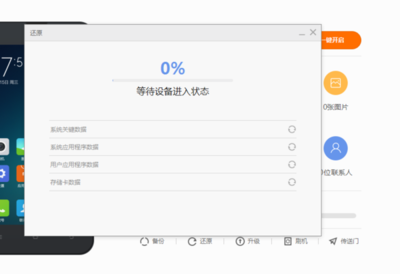
在使用小米手机的过程中,数据备份是一项至关重要的操作,它能帮助我们在手机出现问题时,快速恢复重要的信息。而小米助手为我们提供了便捷的数据备份方式。首先,确保你的电脑安装了最新版本的小米助手。将小米手机通过数据线连接到电脑,打开手机的usb调试模式。一般在手机的
给大家带来很多实用的备份软件,重要的办公信息都能有效的备份起来,防止各种重要的数据丢失,一键就可以备份好,操作都很轻松,备份信息都会自动的划分好,用户寻找起来都很简单,可以自由去编辑备份的信息内容,主要的信息删除丢失后,我们还可以去使用备份着的数据信息。
今天小编为小伙伴们整理了一份《电脑驱动安装工具合集》,能够自动识别用户的硬件设备,并根据设备的型号和品牌,从互联网上下载并安装相应的驱动程序。用户不需要自己去查找和下载驱动程序,大大节省了时间和精力。此外,电脑驱动安装工具还具有备份和恢复功能,可以将已安装的驱动程序进行备份,以防止在重装系统或更换硬件时丢失驱动程序。同时可以在需要时恢复已备份的驱动程序,让用户无需再次下载和安装。



