时间:2026-05-02 编辑:ln
剪映作为一款热门的视频编辑软件,在制作视频时,进度条的设置与操作是许多用户关注的要点。掌握进度条的使用方法,能让我们更高效地创作满意的视频作品。
一、认识剪映进度条
在剪映中,进度条位于时间轴的下方,它直观地展示了视频的编辑进度和时间跨度。通过进度条,我们可以清晰地看到视频从起始到结束的各个片段分布情况,方便对视频进行精准定位和编辑操作。
二、播放与定位
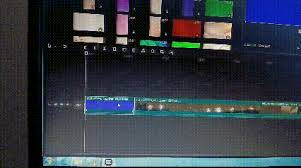
利用进度条上的播放按钮,可以方便地预览视频内容。点击播放按钮后,视频会按照设定的速度播放,同时进度条上的滑块也会随之移动,显示当前播放到的位置。如果想要快速定位到视频的某个特定时刻,只需拖动进度条上的滑块即可,轻松跳转到所需的时间点,节省查找时间。
三、裁剪视频片段
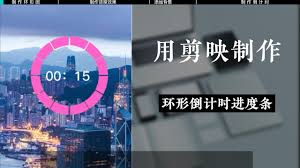
当我们需要对视频片段进行裁剪时,进度条起着关键作用。首先,将时间轴定位到想要裁剪的起始位置,点击分割按钮,此时视频会在该位置被分割成两段。通过类似的操作,可以在进度条上灵活选取多个分割点,精准裁剪出所需的视频片段,去除多余部分,使视频内容更加精炼。
四、添加素材与调整顺序
在编辑过程中,我们常常需要添加新的素材到视频中。可以将进度条定位到想要插入素材的位置,然后点击添加素材按钮,选择相应的视频、音频或图片等。添加后,素材会出现在时间轴上,其位置可根据需要通过拖动在进度条上调整,改变素材在视频中的先后顺序,从而实现独特的视频叙事结构。
五、设置关键帧
进度条在设置关键帧时同样重要。关键帧用于记录视频中某个属性在特定时间点的值,如画面的亮度、透明度、位置等。在时间轴上,将进度条定位到需要设置关键帧的时刻,点击相关属性的关键帧按钮,即可添加关键帧。后续在其他时间点调整该属性时,会自动生成一条变化曲线,通过进度条上不同关键帧的设置,实现视频效果的动态变化,增添视频的趣味性和专业性。
总之,熟练掌握剪映进度条的操作方法,能让我们在视频编辑过程中更加得心应手。无论是裁剪片段、添加素材还是设置关键帧等操作,都能借助进度条准确、高效地完成,从而创作出精彩绝伦的视频作品。

在剪映中,巧妙设置层级能让你的视频瞬间脱颖而出,充满层次感与高级感。下面就来一起探索剪映设置层级的奇妙方法吧!素材导入与初步排列首先,将你所需的各种素材导入剪映。无论是精彩的视频片段、生动的图片还是酷炫的特效元素,都一一准备好。然后,按照大致的布局想法,将它们