时间:2026-05-02 编辑:ln
在c4d中实现用钉子将模型钉起来的效果,能为我们的创意作品增添不少趣味性和真实感。下面就来详细介绍一下具体的操作步骤。
准备工作
首先,确保你已经熟练掌握c4d的基本操作界面和工具使用方法。打开软件后,创建你需要进行钉子固定效果的模型,比如一些简单的形状或者物品模型。
创建钉子模型
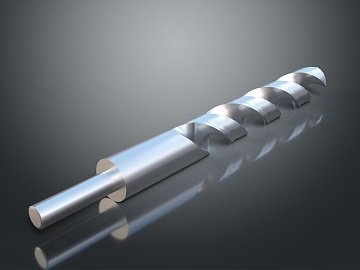
1. 绘制钉子形状:利用c4d的画笔工具,绘制出钉子的大致形状。可以先从一个简单的圆柱体开始,作为钉子的杆部。然后再绘制一个圆锥体,作为钉子的头部。
2. 调整钉子参数:对绘制好的圆柱体和圆锥体进行参数调整。例如,调整圆柱体的半径、高度,圆锥体的角度和高度等,使其更符合钉子的实际形态。
3. 组合钉子部件:将圆柱体和圆锥体进行组合,形成一个完整的钉子模型。可以使用c4d的群组功能或者层级管理来完成这一步骤。
固定模型的设置
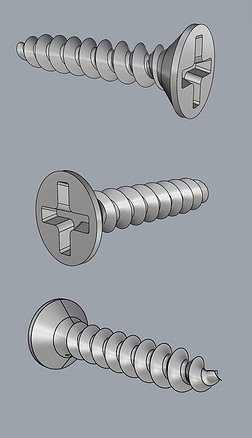
1. 选择合适的工具:使用c4d中的布尔运算工具或者变形器等,来实现钉子将模型固定的效果。这里我们以布尔运算为例。
2. 布尔运算操作:将钉子模型和需要被钉的模型放置在合适的位置。然后选择布尔运算工具,设置相应的运算方式(如差集等),使钉子能够“穿透”模型并产生固定的效果。在操作过程中,需要仔细调整两个模型的位置和角度,确保布尔运算的结果符合预期。
3. 调整细节:布尔运算后,可能会出现一些不理想的地方,比如模型表面的瑕疵或者多余的部分。这时可以使用c4d的雕刻工具或者多边形编辑工具进行细节调整,使模型看起来更加自然和真实。
材质与渲染
1. 赋予材质:为钉子和被钉的模型分别赋予合适的材质。可以根据实际需要选择金属材质、木质材质或者其他材质,以增加模型的质感。
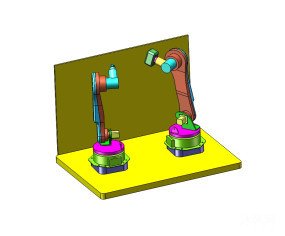
2. 设置灯光:添加合适的灯光,营造出符合场景的光照效果。调整灯光的强度、颜色和方向等参数,使模型在场景中呈现出立体感和层次感。
3. 渲染输出:完成上述设置后,进行渲染输出。选择合适的渲染器和渲染参数,输出高质量的图片或者视频,展示用钉子将模型钉起来的精彩效果。
通过以上步骤,就能在c4d中轻松实现用钉子将模型钉起来,并打造出具有创意和视觉冲击力的作品啦。

在当今数字化时代,保障账户安全至关重要,而修改密码是增强账户安全性的关键一步。下面为大家详细介绍民生银行修改密码的方法。网上银行修改密码登录民生银行官方网站,进入个人网上银行页面。点击页面上方的“安全中心”选项,在下拉菜单中找到“修改密码”。按照系统提示,依次
PS技术已经和普通人的生活密不可分了,出门旅行或者是随手即拍的生活照不一定是最适合当时的构图还有光线条件的,这就需要自己手动来精修;一款好的PSAPP拥有各种不同的修图方式,多重滤镜展现奇妙的场景变化,专业模式调校让所有的元素都恰到好处。
在忙碌的工作与学习生活中,总需要一些有趣的软件给小伙伴们在休闲时提供欢乐,放松心情,为枯燥的生活增添乐趣。在这里游戏爱好者小编给大家整理了一份《趣味APP专题》,为小伙伴们提供最实用的趣味APP软件以及最优质的服务。