时间:2026-04-21 编辑:news
在日常的电脑使用中,我们常常会遇到需要找回之前复制内容的情况,而 2026paste 剪贴板神器就能轻松帮我们解决这个问题。下面就为大家详细介绍其使用教程。
一、下载与安装
首先,我们需要前往 2026paste 官方网站,找到适合自己操作系统的版本进行下载。下载完成后,按照安装向导的提示进行安装,整个过程非常简单,只需要点击几个“下一步”即可完成安装。
二、基本界面与功能布局
安装完成后打开 2026paste 剪贴板神器,它的界面简洁明了。主窗口会显示你最近复制的内容历史记录,按照时间顺序排列,方便你快速找到所需内容。在窗口的上方或侧边,通常会有一些基本的操作按钮,比如全选、清除、搜索等。
三、找回剪贴板历史
当你想要找回之前复制的内容时,直接在历史记录列表中查找即可。如果你记得大概的内容关键词,还可以使用搜索功能,通过在搜索框中输入关键词,快速定位到包含该关键词的历史记录。找到想要的内容后,只需双击该记录或者点击相关的粘贴按钮,就能将其粘贴到需要使用的地方。
四、个性化设置
2026paste 还提供了一些个性化设置选项,以满足不同用户的需求。你可以在软件的设置界面中调整历史记录的保存数量,比如你希望保存最近 50 条还是 100 条记录。此外,还能设置快捷键,让你在使用过程中更加便捷地调用软件功能,例如设置一个组合键来快速打开剪贴板历史列表。

五、与其他应用的协同

这款剪贴板神器能够很好地与其他应用协同工作。无论你是在文字处理软件、浏览器还是其他任何程序中复制了内容,2026paste 都能及时记录下来,并在需要时方便地粘贴。它就像一个智能的剪贴板管家,默默守护着你的复制历史,让你再也不用担心丢失重要的复制内容。
通过以上简单的使用教程,相信大家已经对 2026paste 剪贴板神器有了初步的了解。它为我们找回剪贴板历史提供了极大的便利,让我们的电脑操作更加高效。快去试试吧,体验一下它带来的便捷。
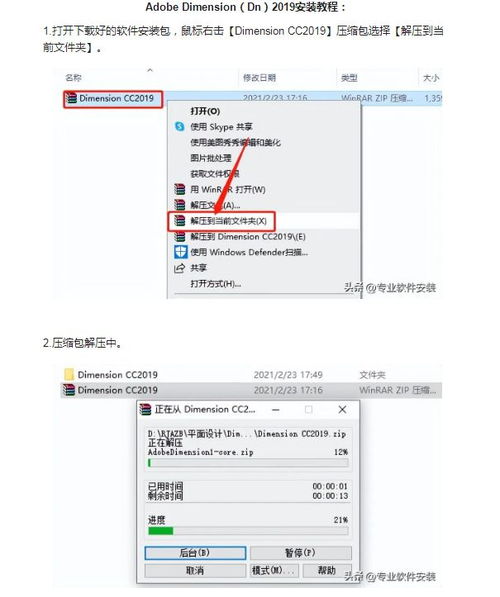
在手工制作、创意装饰等领域,dimension方瓶常常能为我们带来意想不到的惊喜。然而,想要完美地展现其魅力,掌握一些独特的插入技巧至关重要。准备工作要精细首先,确保你的dimension方瓶干净整洁,无任何污渍或杂质。准备好与之搭配的各种插入物,如鲜花、干花
PS技术已经和普通人的生活密不可分了,出门旅行或者是随手即拍的生活照不一定是最适合当时的构图还有光线条件的,这就需要自己手动来精修;一款好的PSAPP拥有各种不同的修图方式,多重滤镜展现奇妙的场景变化,专业模式调校让所有的元素都恰到好处。
给大家带来很多的无广告浏览器软件,可以在里面搜索很多的资讯内容,各种信息都是没有广告打扰的,想要了解什么内容都可以,非常的轻松,里面的功能也非常的多,可以轻松查看下载的进度,管理各种信息内容都比较的便利,查看的资讯内容都非常的齐全,服务都相当的不错,操作也非常的轻松。