
时间:2026-04-20 编辑:ln
在使用xmind制作思维导图时,插入链接可以极大地丰富思维导图的内容,使其更具扩展性和实用性。下面就为大家详细介绍xmind思维导图插入链接的教程。
准备工作
首先,确保你已经安装了xmind软件并打开了需要插入链接的思维导图文件。
插入外部链接
1. 选中你想要添加链接的主题。
2. 点击菜单栏中的“插入”选项。
3. 在下拉菜单中选择“超链接”。
4. 在弹出的“插入超链接”对话框中,输入链接的地址。你可以是网页链接、文件链接等。例如,输入一个网页的url,如“https://www.example.com” 。
5. 还可以为链接设置一个显示名称,让它在思维导图中更清晰易懂。比如,你可以将显示名称设置为“示例网站”。
6. 点击“确定”按钮,链接就成功插入到所选主题中了。此时,在主题上会显示一个带有下划线的文字,点击它就能跳转到对应的链接。
插入内部链接
1. 同样先选中要添加内部链接的主题。
2. 点击“插入”菜单,选择“超链接”。
3. 在“插入超链接”对话框中,选择“本文档中的位置”。
4. 在这里,你可以看到思维导图中的各个主题。选择你想要链接到的目标主题。
5. 点击“确定”后,内部链接就插入完成了。通过点击带有内部链接的主题,就能快速跳转到你指定的目标主题,方便在思维导图中进行快速导航。

链接的编辑与管理
如果需要对已插入的链接进行编辑,只需右键点击带有链接的主题,选择“编辑超链接”,即可在弹出的对话框中修改链接地址或显示名称。若要删除链接,同样右键点击主题,选择“删除超链接”即可。

通过以上简单的步骤,你就能轻松地在xmind思维导图中插入各种链接,让你的思维导图更加生动、便捷,无论是整理学习资料、规划工作项目还是记录创意灵感,都能发挥更大的作用。快去试试吧,让你的思维导图拥有更多的可能性!
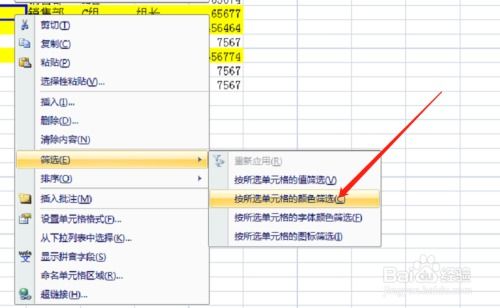
在处理各类表格数据时,筛选特定颜色的单元格是一项实用技能。无论是工作中的数据整理,还是学习中的信息提取,掌握它都能让我们更高效地获取所需内容。一、excel表格筛选颜色单元格1.选中数据区域首先,确保你已准确选中包含需要筛选颜色单元格的表格区域。这是后续操作的
PS技术已经和普通人的生活密不可分了,出门旅行或者是随手即拍的生活照不一定是最适合当时的构图还有光线条件的,这就需要自己手动来精修;一款好的PSAPP拥有各种不同的修图方式,多重滤镜展现奇妙的场景变化,专业模式调校让所有的元素都恰到好处。
导航作为我们日常出行必备的一个软件,相信很多小伙伴的手机当中都不会缺少这样一类软件。毕竟除了我们常去的一些地方不需要指路以外,基本上在大城市的小伙伴出门都会直接打开导航软件。而且除去指路之外,我们还能通过软件来查看自己所需要的路程时间,并且选择更加有效的行程路线,从而提升我们的赶路效率,那么市面上有哪些好用的导航APP呢?



