
时间:2026-04-17 编辑:news
在日常使用outlook处理邮件时,合理设置邮件分类能极大提高工作效率和邮件管理的便捷性。下面就为大家详细介绍outlook邮件分类的设置方法。
一、创建分类文件夹
首先,打开outlook,在左侧导航栏找到“文件夹”选项。右键点击空白处,选择“新建文件夹”。为文件夹命名,比如“工作邮件”“生活邮件”“重要通知”等,根据自己的需求创建多个分类文件夹。创建完成后,这些文件夹会出现在导航栏中。
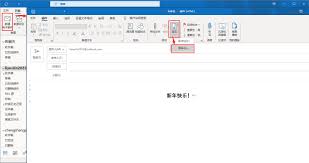
二、设置邮件规则进行分类
1. 点击“文件”选项卡,选择“管理规则和通知”。
2. 在弹出的“规则和通知”窗口中,点击“新建规则”。
3. 选择规则模板,例如“从[特定发件人]发送发送时将邮件移动到指定文件夹”。这里可以根据不同的条件进行选择,如发件人、主题关键词、邮件大小等。
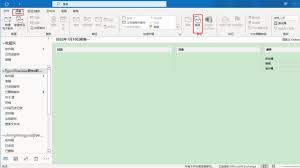
4. 按照提示设置规则条件,比如指定发件人的邮箱地址。然后点击“下一步”,选择将符合条件的邮件移动到之前创建的分类文件夹中。
5. 根据需要进一步设置其他规则选项,如是否检查例外情况等。最后点击“完成”,一个基于特定条件的邮件分类规则就设置好了。
三、使用颜色分类
除了文件夹分类,outlook还支持用颜色对邮件进行分类。选中一封邮件,点击“邮件”选项卡中的“分类”按钮,选择一个颜色标签。这样,带有相同颜色标签的邮件会被归为一类,方便快速筛选查看。
四、自动标记邮件
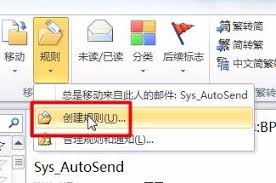
还可以利用outlook的自动标记功能。在“规则和通知”窗口中创建规则时,选择“将标记应用到满足此规则的邮件”,然后选择一个标记,如“重要”“待办”等。这样,符合规则的邮件会自动被标记,便于识别和管理。
通过以上这些方法,就能轻松为outlook邮件进行分类设置。无论是按照文件夹、颜色还是标记,都能让你的邮件管理更加有序,快速找到所需邮件,提升工作和生活中的邮件处理效率。赶紧动手设置起来吧,让outlook更好地为你服务。

在国际贸易中,出口是否需缴纳增值税是众多企业关注的重要问题。一般来说,大部分货物出口是免征增值税的。这主要是基于鼓励出口、增强本国产品在国际市场竞争力的考虑。当货物出口时,企业可以享受出口退税政策,即把在国内生产和流通环节已经缴纳的增值税退还给企业,使企业以不
邮箱APP可以助您在手机上及时收到重要邮件,投递接收通畅无阻,新邮件实时推送,有些软件还支持短信提醒,绝不错过回邮件的最佳机会。重重垃圾邮件过滤,让垃圾邮件远离邮箱。面向企业用户,邮箱APP还有多邮箱账户管理、附件管理、日历、待办任务和网盘等办公服务。
导航作为我们日常出行必备的一个软件,相信很多小伙伴的手机当中都不会缺少这样一类软件。毕竟除了我们常去的一些地方不需要指路以外,基本上在大城市的小伙伴出门都会直接打开导航软件。而且除去指路之外,我们还能通过软件来查看自己所需要的路程时间,并且选择更加有效的行程路线,从而提升我们的赶路效率,那么市面上有哪些好用的导航APP呢?



