时间:2026-04-16 编辑:ln
雨课堂作为一款在教育领域广泛应用的在线教学工具,其安装过程对于很多用户来说至关重要。下面将详细介绍雨课堂的安装方法。
一、电脑端安装
1. 首先,打开常用的浏览器,在搜索引擎中输入“雨课堂官网”。
2. 进入官网后,找到页面上的“下载”按钮。通常,该按钮会明确标注适用于不同操作系统的版本,如windows和mac。
3. 根据自己电脑的操作系统选择对应的版本进行下载。下载完成后,找到下载文件的保存位置。
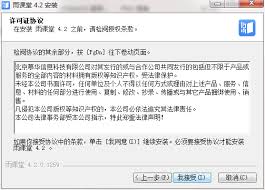
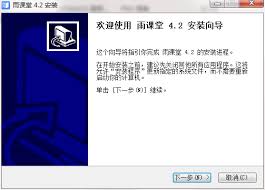
4. 双击下载的安装文件,系统会弹出安装向导窗口。按照向导提示,逐步完成安装步骤。在安装过程中,可以选择安装路径等相关设置,一般保持默认设置即可顺利安装。
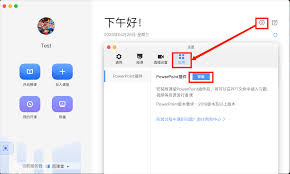
5. 安装完成后,桌面上会出现雨课堂的图标,双击图标即可打开软件。
6. 首次打开雨课堂,需要使用注册的账号进行登录。如果没有账号,可以按照登录界面的提示进行注册。
二、手机端安装
1. 打开手机中的应用商店,如苹果app store或安卓应用商店。
2. 在应用商店的搜索栏中输入“雨课堂”。
3. 找到雨课堂应用程序,点击下载按钮。下载和安装过程会根据手机网络速度和性能有所不同。
4. 安装完成后,在手机主屏幕或应用列表中可以找到雨课堂图标。
5. 点击图标打开雨课堂应用,同样需要使用账号登录。若之前在电脑端已注册账号,可直接使用该账号登录手机端。
三、安装注意事项
1. 在安装过程中,确保网络连接稳定,避免因网络问题导致安装中断。
2. 安装前关闭其他正在运行的可能与雨课堂安装产生冲突的程序。
3. 如果遇到安装问题,如提示文件损坏等,可以重新下载安装文件后再次尝试安装。
4. 安装完成后,可以进行简单的功能测试,如查看课程列表、进入课程等,以确保软件能够正常使用。
通过以上步骤,无论是电脑端还是手机端,都能顺利安装雨课堂,从而为在线学习和教学提供便利。

ppt如何将幻灯片中的所有文字一键替换字体:使用开始菜单替换功能中的替换字体在ppt制作过程中,有时我们需要对幻灯片中的所有文字统一替换字体,以达到整体风格的一致性。而利用开始菜单中的替换字体功能,就能轻松实现这一需求。一、找到替换字体功能入口打开ppt文档后
给大家带来很多的无广告浏览器软件,可以在里面搜索很多的资讯内容,各种信息都是没有广告打扰的,想要了解什么内容都可以,非常的轻松,里面的功能也非常的多,可以轻松查看下载的进度,管理各种信息内容都比较的便利,查看的资讯内容都非常的齐全,服务都相当的不错,操作也非常的轻松。
这里有丰富的线上学习软件,不管是上网课还是看直播都很便利,都是专业的教师在线讲课,知识内容都提供的丰富,搜索关键字就可以获取到相关的学习内容,每天都能在线学习到优质的知识内容,轻松提高自己的学习成绩,服务周全,重点知识都规划的详细,学习都很轻松的。