时间:2026-04-15 编辑:ln
在进行图片处理时,液化工具是一项非常实用的功能,它能帮助我们轻松实现各种变形效果,比如瘦脸、瘦身等。那么,photoshop液化工具在哪呢?
在photoshop软件中,液化工具的位置并不难找。通常情况下,打开软件后,在菜单栏中选择“滤镜”,然后在下拉菜单里就能找到“液化”选项。点击它,即可打开液化工具窗口。
接下来,我们就来谈谈利用液化工具进行瘦脸瘦身的修图技巧。
对于瘦脸来说,我们可以选择“向前变形工具”。在人物脸部需要瘦的部位,比如脸颊两侧,轻轻按住鼠标左键并拖动,将多余的肉肉往内推,就能逐渐实现瘦脸效果。注意力度要适中,以免造成脸部变形不自然。
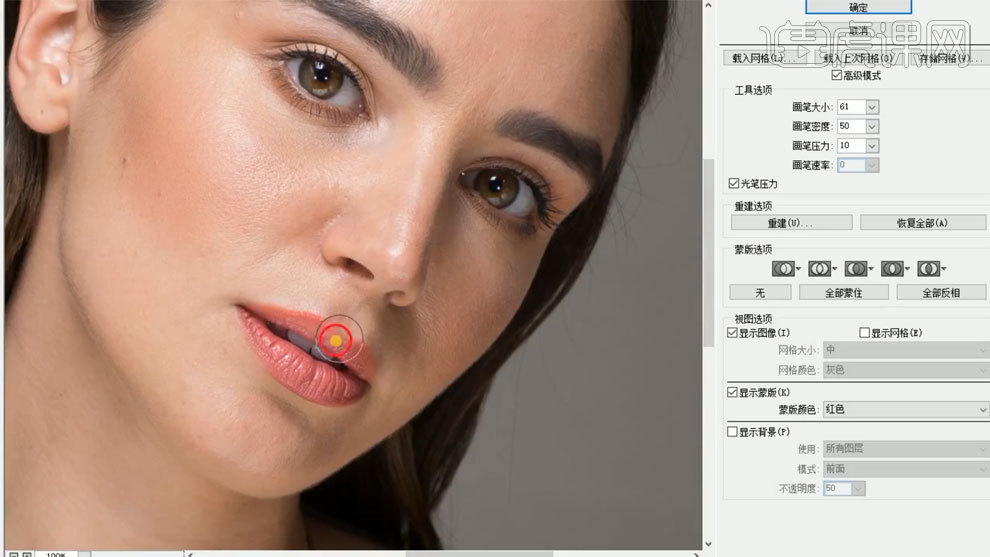
如果想要对脸部的某个局部进行微调,比如缩小鼻翼,就可以使用“膨胀工具”。将画笔大小调整合适后,在鼻翼两侧点击或拖动,让鼻翼看起来更小巧精致。
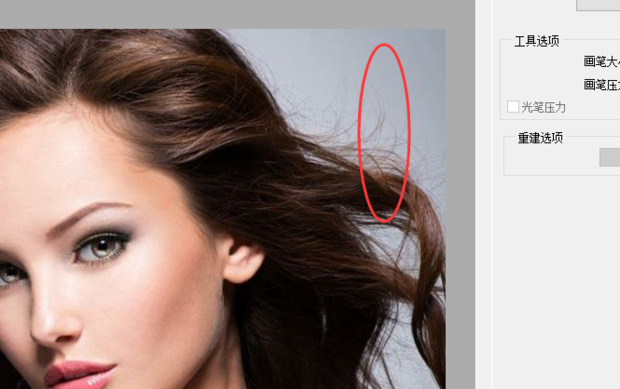
瘦身方面,“向前变形工具”同样适用。沿着人物身体轮廓,将身体两侧的赘肉往内推,塑造出更纤细的身形。同时,也可以利用“褶皱工具”,在衣服边缘等位置适当操作,让衣服看起来更贴合身体,增强瘦身效果的真实感。
在使用液化工具时,还有一些小技巧需要注意。首先,要合理调整画笔大小、压力等参数,以适应不同的修图需求。画笔大小根据处理部位的大小来定,压力则影响变形的程度。其次,修图过程中要多对比原图,随时观察效果,避免过度变形。
另外,为了让修图效果更加自然,我们可以在液化操作完成后,适当降低图层的不透明度,让液化效果与原图更好地融合。
总之,掌握photoshop液化工具的位置和使用技巧,能让我们在修图时更加得心应手,轻松打造出令人满意的瘦脸瘦身效果。无论是个人照片的美化,还是工作中图片的处理,都能通过液化工具实现意想不到的精彩变化,让每一张图片都焕发出独特的魅力。

在当今数字化时代,照片编辑成为了许多人喜爱的技能,其中给人物p出双眼皮更是一项热门操作。利用photoshop软件,能轻松实现这一效果,让人物的眼睛更加明亮有神。首先,打开photoshop软件并导入需要处理的人物照片。选择工具栏中的“套索工具”,仔细地沿着人
Photoshop是Adobe家族下载人数最多,人群覆盖面最广的设计类软件,一直都是定性于各类图像的创意绘制,依托软件足够精准的色彩属性栏,使用自带一系列软件效果,第三方引入滤镜效果,添加设计师个人的创作风格融入其中,本站整理了各大历史版本Photoshop供大家自主选择下载。
今天小编为小伙伴们整理了一份《图片特效处理APP合集》,能够帮助用户轻松地为照片添加各种滤镜、边框、文字和贴纸,从而让照片看起来更加生动有趣。软件还提供了丰富的编辑功能,如裁剪、旋转、调整亮度和对比度等,让用户能够随心所欲地调整照片的外观。如果您喜欢摄影或想要为您的照片增添一些创意元素,那么不妨试试这些优秀的图片特效处理软件吧!