
时间:2026-04-14 编辑:news
在当今数字化时代,智能设备给我们的生活带来了极大便利。安晶生活app作为一款功能丰富的应用,绑定设备能让我们更好地体验其特色服务。那么,安晶生活app怎么绑定设备呢?
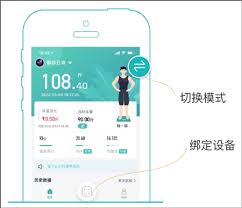
首先,确保你已下载并安装好安晶生活app。打开app后,进入主界面,通常可以在界面中找到“设备管理”或类似的选项入口。
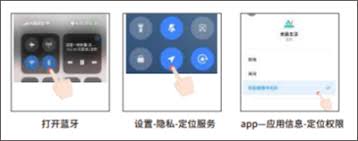
点击进入“设备管理”页面后,你会看到添加设备的提示。这里可能会列出一些支持绑定的设备类型,比如智能摄像头、智能门锁、智能家电等。
若要绑定智能摄像头,点击相应的添加按钮,然后按照提示操作。一般来说,可能需要将摄像头接通电源并使其处于可被发现的状态,这通常可以通过按下摄像头机身的配对按钮来实现。之后,app会开始搜索附近的设备,当搜索到你的摄像头设备后,点击进行配对。过程中可能需要输入摄像头的初始设置密码等信息,输入正确后即可完成绑定。
对于智能门锁的绑定,同样点击添加设备选项。然后,按照门锁说明书的指示,在门锁上进行相应的操作,使其处于待配对状态。此时,app会搜索到门锁设备并引导你完成配对,可能需要输入门锁的管理密码或通过指纹识别等方式进行身份验证来完成绑定过程。
绑定智能家电时,操作原理类似。先在app中选择家电设备类型,然后根据家电的提示,通过手机蓝牙等方式与家电建立连接,输入相关设置信息,如设备的初始密码等,即可成功绑定。
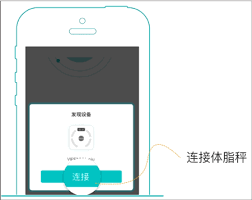
通过简单的几步操作,就能轻松将各类智能设备与安晶生活app绑定。绑定后,你可以通过app远程控制设备,查看设备状态,实现更加便捷、智能的生活体验。无论是随时查看家中情况,还是远程操控家电,都能轻松实现,让你的生活更加高效和舒适。

在使用boss直聘时,有时候我们可能希望暂时避免被消息打扰,这就需要开启消息免打扰功能,也就是静音模式。下面为大家详细介绍设置流程。一、进入app并登录首先,打开手机中的boss直聘应用程序,输入正确的账号和密码进行登录。二、找到消息通知设置入口登录成功后,点



