
时间:2026-04-14 编辑:ln
在日常使用手机或电脑时,我们经常会遇到需要解压文件的情况。uc浏览器作为一款功能强大的浏览器,不仅能满足我们的上网需求,还在文件管理方面有着出色的表现,其中解压文件功能更是备受用户喜爱。
便捷的解压操作
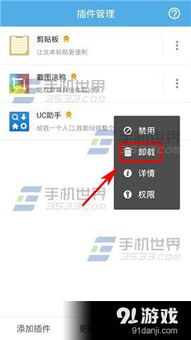
uc浏览器的文件管理功能为解压文件提供了极大的便利。当我们下载了压缩文件后,无需再去寻找专门的解压软件,直接在uc浏览器中就能轻松搞定。只需找到下载的压缩文件,长按文件图标,在弹出的菜单中选择“解压到当前文件夹”或“解压到指定文件夹”,简单几步,就能快速完成解压过程。整个操作流程简洁明了,即使是不太熟悉手机或电脑操作的用户也能轻松上手。
多种文件格式支持
uc浏览器支持多种常见的压缩文件格式解压,如zip、rar等。无论你收到的是哪种格式的压缩文件,都能通过uc浏览器顺利解压。这意味着我们无需担心文件格式不兼容的问题,只要文件是常见的压缩格式,uc浏览器都能帮我们打开并提取其中的内容。
节省存储空间
解压文件后,我们可以对文件进行分类整理,删除不必要的压缩包,从而节省手机或电脑的存储空间。uc浏览器的文件管理功能可以方便地查看文件大小、日期等信息,让我们能够快速找到占用空间较大的压缩文件并进行清理。通过及时解压和清理,我们可以让设备保持良好的运行状态,拥有更多的可用空间。
随时随地访问解压文件
uc浏览器自带的文件管理功能,让我们可以随时随地访问解压后的文件。无论是在手机上还是电脑上,只要打开uc浏览器,就能轻松找到解压后的文件。这对于我们查找资料、编辑文档等操作非常方便,无需在多个应用或文件夹中来回切换,大大提高了工作和学习效率。
uc浏览器的文件管理功能在解压文件方面表现出色,为用户带来了便捷、高效的文件处理体验。无论是日常办公、学习还是娱乐,它都能成为我们管理文件的得力助手,帮助我们轻松应对各种文件解压需求。如果你还没有体验过uc浏览器的解压文件功能,不妨赶紧试试,相信你会爱上它的便捷与高效。

在日常使用uc浏览器的过程中,广告常常会影响我们的浏览体验。那么,如何关闭uc浏览器的广告呢?下面就为大家详细介绍uc浏览器的广告过滤设置方法。开启智能广告过滤uc浏览器本身具备智能广告过滤功能。打开uc浏览器,点击界面下方的“菜单”图标,一般是三条横线的形状



