时间:2026-04-14 编辑:ln
在使用钉钉会议时,分享屏幕是一项非常实用的功能,它能让我们更直观地展示内容、进行协作交流。然而,有时候可能会遇到无法分享屏幕的情况,这可着实让人着急。别担心,下面就为大家介绍几种解决办法。
检查权限设置
首先要确认自己是否拥有分享屏幕的权限。进入钉钉会议界面后,查看一下自己的角色权限。如果是参会者,有可能没有被赋予分享屏幕的权利。此时,需要联系会议组织者,让其在会议设置中调整权限,将分享屏幕的功能开放给你。
检查网络连接
不稳定的网络很可能导致分享屏幕失败。确保你的设备已连接到稳定且高速的网络。可以尝试切换一下网络,比如从 wi-fi 切换到移动数据,或者反之,看是否能解决问题。另外,关闭一些占用网络带宽较大的其他设备或应用程序,保证网络资源优先供应给钉钉会议。
软件版本及设备问题
查看钉钉会议软件是否为最新版本。有时候旧版本可能存在兼容性问题,导致分享屏幕功能异常。前往应用商店更新软件到最新版本,然后再次尝试分享屏幕。同时,检查一下设备是否正常。比如,如果是电脑,显卡驱动是否安装正确且更新到最新。如果是手机或平板,确保系统运行正常,没有卡顿或故障。
重新启动相关应用和设备
简单粗暴的方法往往也很有效。关闭钉钉会议应用,然后重新打开。同时,重启一下设备,让系统重新初始化相关设置。再次进入会议,尝试分享屏幕,说不定问题就迎刃而解了。
联系客服寻求帮助
要是经过上述各种尝试,依然无法分享屏幕,那就不要犹豫,直接联系钉钉客服。详细地向客服描述遇到的问题,比如在什么情况下无法分享屏幕、出现的具体提示信息等。客服会根据你提供的情况,给出更专业、更针对性的解决方案,帮助你顺利解决问题,让你在钉钉会议中能够畅快地分享屏幕,高效地进行沟通协作。
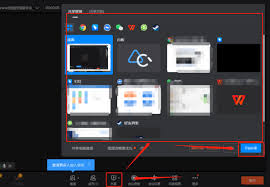
总之,遇到钉钉会议无法分享屏幕的情况,不要惊慌,按照上述步骤逐一排查,相信一定能够找到解决办法,让你的会议不受任何阻碍地顺利进行。
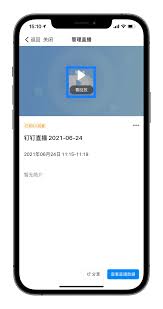
在使用钉钉直播时,很多小伙伴都想知道如何查看直播回放,以便错过直播或需要复习时可以随时回顾。别担心,下面就为你详细介绍钉钉直播回放及查看记录的方法。当有直播结束后,如果你想查看回放,有几种便捷的方式。在手机端,点开群聊界面,找到这场直播的消息卡片,卡片右下方通