时间:2026-04-13 编辑:ln
在cad绘图过程中,有时我们会创建多个视口来展示不同的局部视图。然而,当需要对整体进行统一操作或查看时,将多个视口合并为单一视口就显得尤为重要。下面就为大家详细介绍cad合并多个视口为单一视口的方法。

首先,打开cad软件并进入包含多个视口的绘图文件。确保你熟悉当前绘图的布局和各个视口所展示的内容。
接着,在命令行输入“vports”并回车,这将打开“视口”对话框。在对话框中,你可以看到当前绘图中的视口配置情况。
然后,选择要合并的视口。可以通过在对话框中直接点击视口名称,或者在绘图区域中点击相应视口来进行选择。

选择好视口后,在对话框中找到“合并”选项。点击“合并”按钮后,会出现提示信息,要求你选择主视口。主视口将成为合并后单一视口的基础,其他被选择的视口将被合并到主视口中。

选择主视口后,系统会自动将其他视口合并到主视口中,形成一个单一视口。此时,你可以对整个绘图区域进行统一的操作,如缩放、平移、标注等。
另外,还有一种更快捷的方法。在绘图区域中,直接使用鼠标右键点击视口边界,在弹出的菜单中选择“合并”选项。然后按照提示选择主视口,即可完成合并操作。
合并视口后,你可能需要对视图进行调整,以确保展示的内容符合你的需求。可以使用“缩放”命令(zoom)和“平移”命令(pan)来调整视图的大小和位置。
通过以上方法,你可以轻松地将cad中的多个视口合并为单一视口,方便对绘图进行整体操作和查看。无论是进行设计审查、打印输出还是进一步的编辑工作,合并视口都能为你带来极大的便利。希望这些方法能帮助你在cad绘图中更加高效地完成任务,提升工作效率和绘图质量。
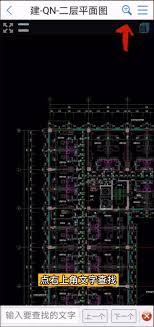
在使用cad快速看图时,查找文字是一项常见需求。无论是查看图纸中的说明、标注还是其他文字信息,掌握高效的查找方法能节省大量时间和精力。利用搜索功能cad快速看图通常具备强大的搜索功能。打开图纸后,在界面中一般能找到专门的搜索按钮。点击该按钮,会弹出搜索框。在搜