时间:2026-04-12 编辑:news
在学习过程中,整理错题是提高成绩的重要环节。而喵喵错题这款工具,能帮助我们更高效地完成错题整理,其中打印照片功能更是一大亮点。那么,喵喵错题怎么打印照片呢?下面就为你详细介绍。
一、准备工作

首先,确保你已经在手机或电脑上安装了喵喵错题应用程序,并成功登录账号。同时,准备好连接打印机,确保打印机处于正常工作状态,并且已安装相应的驱动程序。
二、添加错题照片
打开喵喵错题应用,找到你想要打印照片的错题记录。点击进入该错题详情页面,在页面中应该可以看到添加照片的选项。点击此选项,选择你手机相册中已拍摄好的错题照片。确保照片清晰、完整,能够准确反映错题内容。添加照片后,可以对照片进行一些简单的编辑,如裁剪、调整亮度等,以保证照片的质量。
三、设置打印参数
添加完照片后,点击打印选项。在打印设置页面,你可以选择打印的份数,根据自己的需求决定打印一份还是多份。同时,还能设置打印的纸张大小、方向等参数。一般来说,a4纸是比较常用的纸张大小,方向可根据错题照片的排版进行选择,确保打印出来的内容布局合理。
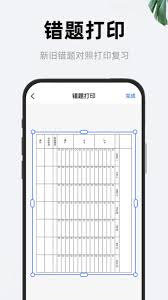
四、开始打印
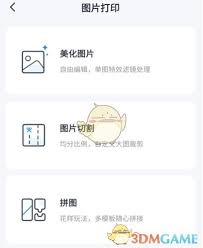
确认好打印参数后,点击“开始打印”按钮。此时,喵喵错题会将你选择的错题照片发送到打印机进行打印。在打印过程中,不要随意中断操作,等待打印完成即可。打印完成后,你就可以拿到清晰的错题照片啦。
利用喵喵错题打印照片来整理错题,有诸多好处。它能让错题以直观的方式呈现,比起单纯的文字记录,更能加深我们对题目的理解和记忆。在复习时,看着打印出来的错题照片,能快速回顾当时的解题思路和错误原因,大大提高复习效率。无论是学生用于日常学习,还是家长辅助孩子学习,喵喵错题的照片打印功能都能为错题整理带来极大的便利,让学习变得更加有条理、更高效。现在,你也赶紧试试用喵喵错题打印照片来整理错题吧!
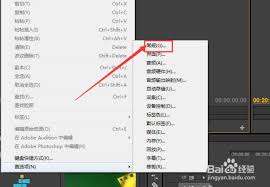
在使用pr进行视频编辑时,为素材添加独特的标签可以方便我们更好地管理和查找内容。今天就来给大家分享一下pr设置彩虹色标签的方法,让你的视频编辑工作更加高效有趣。准备工作首先,确保你已经安装了最新版本的adobepremierepro软件。打开软件,导入你需要添
对于很多学生来说,在日常遇到很多难题的时候并不能够及时的得到相应的答案和思路,毕竟老师也不是时时刻刻在你身边的。而如果不能够及时解决的话就非常的耽误学习进度,这时候一款好用的解题软件就显得非常的重要。为此小编特地为大家准备了这个解题软件大全,一起来看看吧!
很多小伙伴在办公中总会需要打印各种内容,一个好用的打印软件能够为小伙伴们的工作提供极大的便利,满足小伙伴们对于打印不同的需求,享受智能化办公带来的便利。在这里小编整理了一份《专业打印软件合集》,希望能够对你有所帮助!