
时间:2026-04-12 编辑:news
在某些情况下,我们可能需要将 openclaw 彻底从系统中删除干净。这不仅能释放磁盘空间,还能避免潜在的软件冲突。以下将从多个维度为你介绍如何做到这一点。

一、卸载程序
首先,找到系统中的卸载程序功能。在 windows 系统中,可以通过控制面板进入“程序和功能”选项,在这里找到 openclaw 应用程序,然后选择卸载。按照卸载向导的提示逐步操作,完成基本的卸载流程。

二、删除残留文件
卸载完成后,openclaw 可能仍会留下一些残留文件。前往其安装目录,通常可以在安装时指定的路径中找到。仔细检查该目录下的所有文件和文件夹,手动删除与 openclaw 相关的内容。例如,可能有配置文件、日志文件或者临时文件等。
三、清理注册表
注册表中也可能存在 openclaw 的残留项。按下 windows 键 + r,输入“regedit”打开注册表编辑器。在注册表中搜索与 openclaw 相关的键值,找到后右键删除。注意,在注册表中操作要格外小心,误删可能导致系统出现问题。
四、检查相关文件夹
除了安装目录,还要检查系统中的其他可能存放 openclaw 相关文件的文件夹。比如 programdata 文件夹,有时软件会将一些配置信息存储在这里。进入该文件夹,查找并删除任何与 openclaw 有关的子文件夹或文件。
五、清除临时缓存
一些临时缓存文件也可能与 openclaw 相关。使用系统自带的磁盘清理工具或者第三方清理软件,扫描并清理临时文件、缓存文件等。这有助于确保系统中没有遗留任何与 openclaw 相关的痕迹。
通过以上多个维度的操作,我们能够较为彻底地将 openclaw 从系统中删除干净。在进行这些操作之前,建议备份重要的数据,以防万一出现意外情况。这样,我们就能让系统更加整洁,避免因残留软件而可能引发的各种问题。
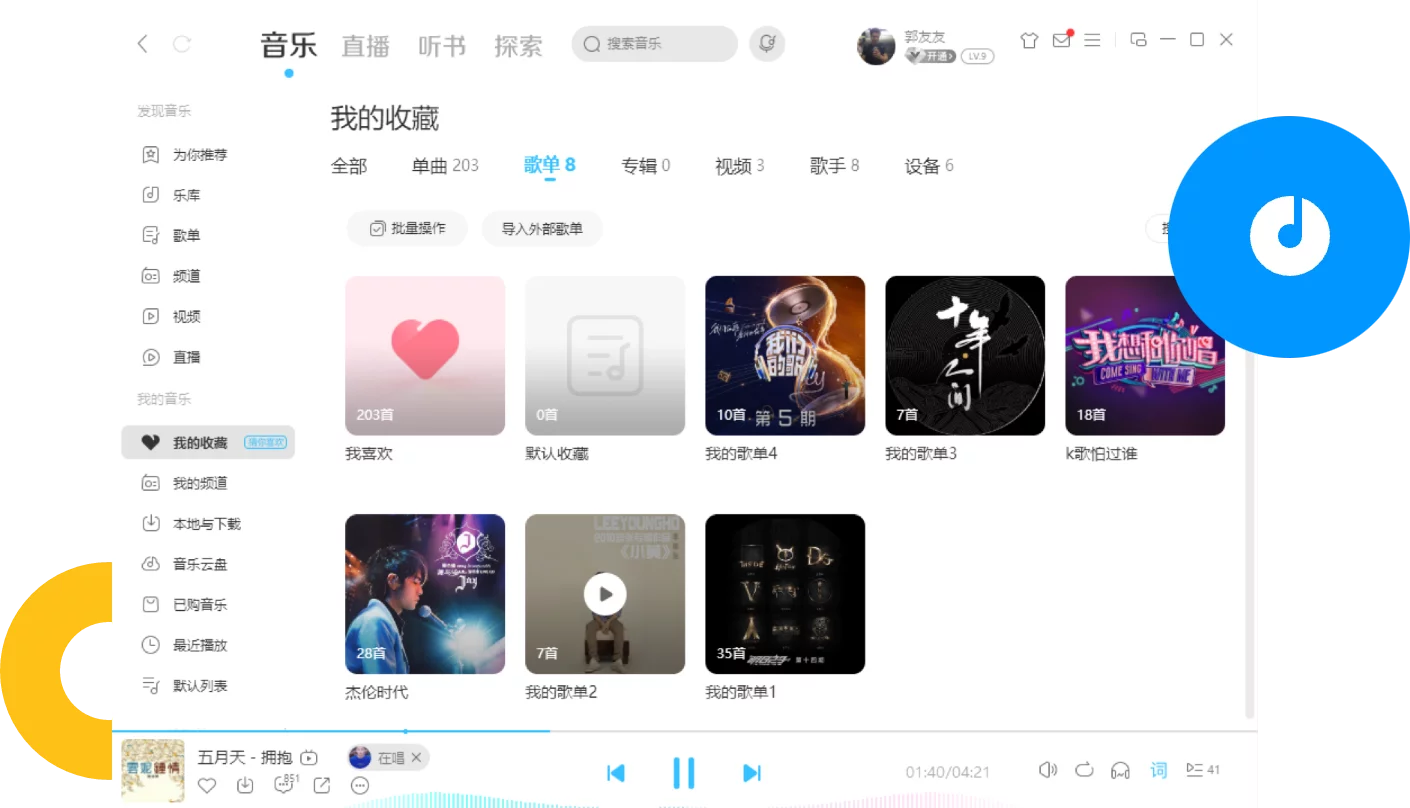
在追求个性化电脑桌面的今天,动态壁纸成为了不少用户的心头好。而酷狗音乐电脑版也为用户提供了开启动态壁纸的有趣功能,让你的电脑桌面瞬间鲜活起来。首先,确保你已经安装了最新版本的酷狗音乐电脑版。打开酷狗音乐客户端后,在主界面找到并点击右上角的“菜单”图标。在弹出的



