时间:2026-04-10 编辑:ln
在使用xmind绘制思维导图后,很多人都希望能将其导出为高清且不失真的图片,以便在各种场景中使用。下面就为大家介绍几种有效的方法。
调整导出设置
在xmind中,点击“文件”菜单,选择“导出”,然后选择“图片”。在导出设置窗口中,有几个关键参数需要注意。分辨率方面,尽量选择较高的数值,如300dpi甚至更高,这样能保证图片的清晰度。色彩模式可根据需求选择,一般rgb模式适用于大多数情况。背景颜色选择透明,这样导出的图片在后续使用中能更好地与其他元素融合。
利用截图工具
如果xmind本身导出的图片效果不理想,还可以借助系统自带的截图工具。比如在windows系统中,按下win+shift+s组合键,选择合适的截图区域,然后在截图编辑界面进行一些简单调整,如裁剪、添加文字等,最后保存为高质量图片格式,如png。
借助第三方软件
市面上有不少专门的图像编辑软件也能实现xmind导出图片的优化。例如photoshop,将xmind导出的图片导入到photoshop中,利用其强大的图像调整功能,如锐化、对比度调整等,进一步提升图片质量。通过调整曲线、色阶等工具,让图片的色彩更加鲜艳、细节更加清晰。
保存为矢量图
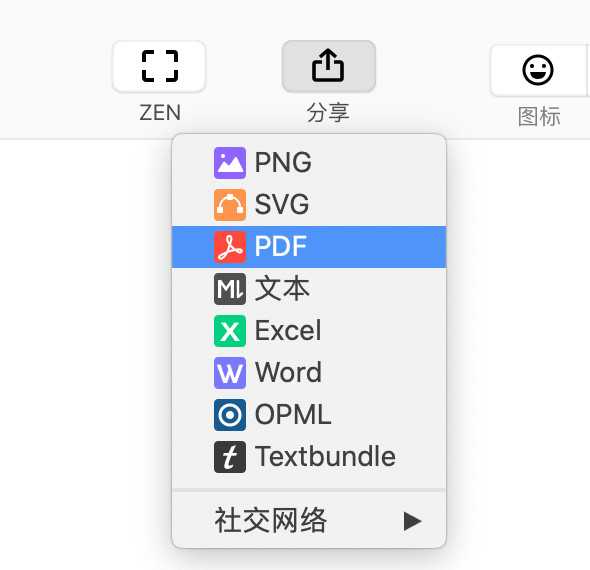
在xmind导出时,尝试保存为矢量图格式,如svg。矢量图无论放大多少倍都不会失真,能满足对图片质量要求极高的场景。虽然svg格式的图片在某些软件中编辑可能相对复杂一些,但它的优势在于能提供无限清晰的显示效果。
通过以上这些方法,就能轻松实现xmind导出图片不失真,获得高清的思维导图图片,满足不同的使用需求,让你的思维导图在展示时更加出色。
在使用咸鱼这款热门二手交易平台时,不少小伙伴可能会好奇自己所使用的咸鱼app究竟是什么版本。了解版本号不仅有助于我们及时知晓软件是否有更新,还能在遇到问题时,为客服提供准确信息以便更快解决。那么,咸鱼怎么查看版本号呢?下面就来为大家详细介绍。一、手机端查看方法