时间:2026-04-10 编辑:ln
在撰写学术论文、报告等文档时,正确设置参考文献标号及自动编号是很重要的。以下为您详细介绍。
首先,将光标定位到需要插入参考文献标号的位置。然后,点击“引用”选项卡。
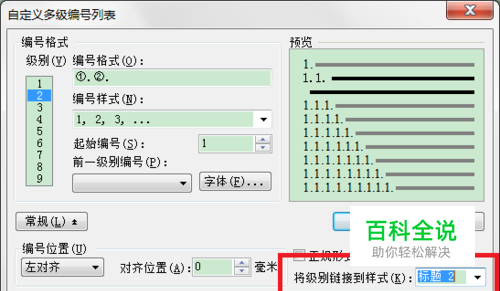
对于手动插入参考文献标号:在“引用”选项卡中,找到“交叉引用”按钮,点击它会弹出一个对话框。在对话框中,选择“引用类型”为“编号项”,找到对应的参考文献编号,点击“插入”即可。这样就完成了手动插入参考文献标号的操作。
而更为便捷的是参考文献自动编号设置方法。在文档开始处,将所有参考文献依次罗列。选中您要设置编号的参考文献内容,点击“开始”选项卡中的“编号”按钮,选择您喜欢的编号样式,如“1.”“(1)”等,此时参考文献会自动添加编号。
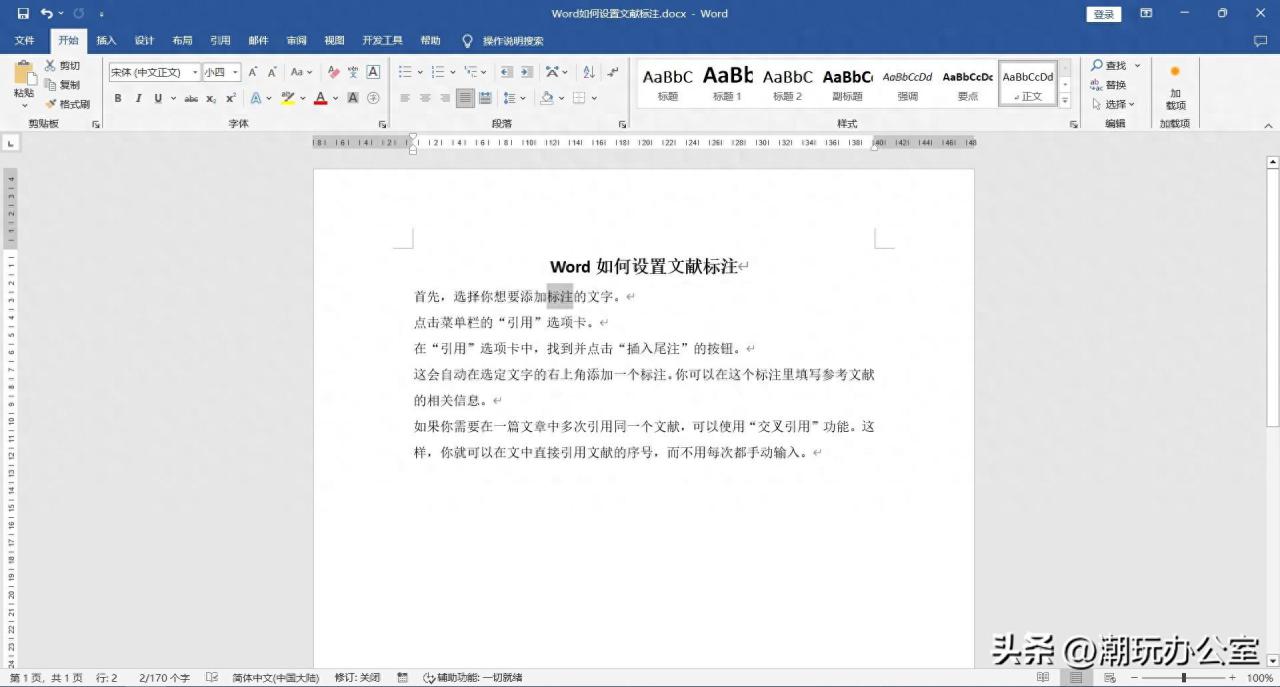
接下来,在正文中需要引用参考文献的地方,将光标定位好,再次点击“引用”选项卡,找到“交叉引用”。在“引用类型”中选择“编号项”,在“引用内容”中选择“段落编号”,然后找到对应的参考文献编号,点击“插入”。这样就实现了正文中对参考文献的引用,并且当您后续对参考文献的顺序进行调整时,正文中的引用标号会自动更新。
另外,如果您使用的是较新版本的word,还可以利用“题注”功能来设置参考文献编号。选中参考文献内容,点击“引用”选项卡中的“题注”,选择“新建标签”,输入“参考文献”等字样,然后点击“编号”设置编号格式,点击“确定”即可。之后在正文中引用时,同样通过“交叉引用”来实现自动关联更新。
通过以上方法,您就能轻松、准确地设置word参考文献标号及实现自动编号,让您的文档更加规范、专业。

在日常使用word或wps文档时,我们常常需要为文档添加一个美观的封面,同时又希望封面页不计算页码。下面就来详细介绍一下具体的设置方法。一、word设置封面1.选择封面样式打开word文档后,将光标定位到文档开头。点击“插入”菜单,在菜单中找到“封面”选项。w
PS技术已经和普通人的生活密不可分了,出门旅行或者是随手即拍的生活照不一定是最适合当时的构图还有光线条件的,这就需要自己手动来精修;一款好的PSAPP拥有各种不同的修图方式,多重滤镜展现奇妙的场景变化,专业模式调校让所有的元素都恰到好处。