时间:2026-04-08 编辑:news
驱动总裁离线版是一款非常实用的工具,能帮助用户轻松解决驱动安装问题。下面为大家详细介绍其安装步骤。
准备工作
在开始安装驱动总裁离线版之前,需要先准备好一个存储设备,如 u 盘。确保 u 盘有足够的空间来存储驱动文件,建议 u 盘容量在 8gb 以上。
下载驱动总裁离线版
首先,通过正规渠道访问驱动总裁官方网站,找到离线版的下载链接。根据自己电脑的系统类型(如 windows 10、windows 7 等)选择对应的版本进行下载。下载完成后,会得到一个压缩包文件。
制作可启动 u 盘
1. 解压下载好的压缩包,会得到一个文件夹。进入该文件夹,找到“制作 u 盘启动”的相关工具。
2. 运行制作工具,在工具界面中选择准备好的 u 盘。然后根据提示选择合适的 u 盘分区模式等选项,一般默认即可。
3. 点击“开始制作”按钮,工具会自动将驱动总裁离线版相关文件写入 u 盘,制作过程中 u 盘数据会被清空,请提前备份重要数据。
进入电脑 bios 设置 u 盘启动
1. 将制作好的 u 盘插入需要安装驱动的电脑。
2. 重启电脑,在电脑启动过程中,根据屏幕提示按下对应的 bios 启动热键(常见的有 del、f2、f12 等,不同品牌电脑按键不同)。
3. 进入 bios 界面后,在“启动”选项中,将 u 盘设置为第一启动项。
安装驱动总裁离线版
1. 设置好 u 盘启动后,电脑会从 u 盘启动,进入驱动总裁离线版的安装界面。
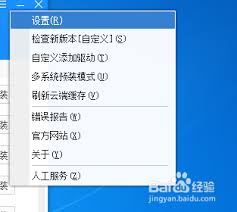
2. 在安装界面中,选择安装的目标位置,一般默认安装在系统盘即可。
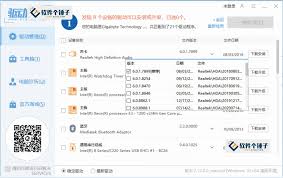
3. 点击“安装”按钮,驱动总裁离线版会开始自动安装到电脑中。安装过程中可能会提示一些系统权限等相关问题,按照提示操作即可。
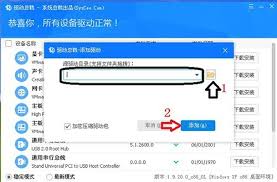
4. 安装完成后,重启电脑,驱动总裁离线版就可以正常使用了。它会自动检测电脑硬件设备,并为其安装合适的驱动程序,确保电脑硬件的正常运行。
通过以上详细的安装步骤,就能轻松完成驱动总裁离线版的安装,让电脑驱动安装变得更加便捷。

在汽车的使用过程中,定期保养至关重要,它能确保车辆性能稳定,延长使用寿命。而汽车之家为车主们提供了便捷的预约保养及在线订购保养套餐的服务,下面就为大家详细介绍。汽车之家预约保养流程首先,打开汽车之家app。在首页下方的菜单栏中找到“服务”选项。进入服务页面后,
网站中很多文件因为体积最优化存储的缘故,选用压缩文件格式来提供下载,本地没有压缩解压软件可不行,这回小编为用户们罗列了一批相当实用的电脑压缩软件,安装以后默认绑定市面上常见压缩文件格式类型,选取默认存储路径,最大程度减少压缩服务中的损失。
今天小编为小伙伴们整理了一份《电脑驱动安装工具合集》,能够自动识别用户的硬件设备,并根据设备的型号和品牌,从互联网上下载并安装相应的驱动程序。用户不需要自己去查找和下载驱动程序,大大节省了时间和精力。此外,电脑驱动安装工具还具有备份和恢复功能,可以将已安装的驱动程序进行备份,以防止在重装系统或更换硬件时丢失驱动程序。同时可以在需要时恢复已备份的驱动程序,让用户无需再次下载和安装。