
时间:2026-04-08 编辑:news
在日常的excel数据处理中,我们常常会遇到需要对一串数字进行特定格式调整的情况。比如,将一串数字每隔几位添加一个符号,这不仅能使数据更加清晰易读,还能满足特定的数据分析需求。下面就来详细介绍在excel中实现这一操作的方法。
方法一:利用公式函数
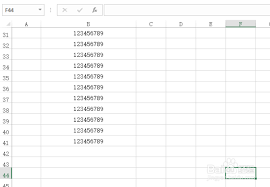
1. 假设我们要在数字“123456789”中每隔三位添加一个逗号。首先,选中需要添加符号的单元格,输入公式:=left(a1,len(a1)-int(len(a1)/3)*3)&","&mid(a1,len(a1)-int(len(a1)/3)*3+1,int(len(a1)/3))&","&right(a1,int(len(a1)/3))。这里的a1是存放原始数字的单元格,可根据实际情况修改。
2. 输入完成后,按下回车键,即可得到添加逗号后的结果。通过这个公式,先提取左边部分,再依次提取中间和右边部分,并在中间添加逗号。
方法二:使用自定义格式
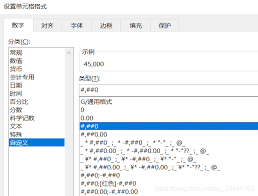
1. 选中要设置格式的单元格区域。
2. 右键单击选中区域,选择“设置单元格格式”。
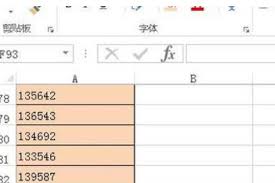
3. 在“数字”选项卡中,选择“自定义”。
4. 在“类型”框中输入自定义格式代码。例如,要每隔三位添加一个逗号,可输入:,,。这样设置后,单元格中的数字会按照指定格式显示,添加了逗号分隔。
方法三:借助文本函数组合
1. 比如我们有数字“987654321”,可以使用公式:=text(a1,",,")。text函数可以将数字按照指定的文本格式进行转换,这里就实现了每隔三位添加逗号的效果。
2. 同样,如果要添加其他符号,如斜杠“/”,公式可以写成:=text(a1,"//")。
通过以上几种方法,我们可以轻松地在excel中把一串数字每隔几位添加一个符号,让数据呈现更加规范和便于分析。根据实际需求选择合适的方法,能大大提高数据处理的效率和准确性,使excel在数据管理方面发挥更大的作用。无论是处理财务数据、统计数字还是其他各类数据,这些技巧都能帮助我们快速实现数据格式的优化。

在处理数据时,加权平均是一个常用的计算方法。在excel和wps表格中,利用sumproduct函数可以轻松实现加权平均的计算。首先,了解加权平均的概念。加权平均是将各数值乘以相应的权数,然后加总求和得到总体值,再除以总的单位数。在wps表格中使用sumpro
对于身在职场工作的我们来说,时间就是金钱,怎么来通过有效的方法来提高办事效率是我们所追求的,有一些手机软件能够帮助我们有效地提高工作效率,快速完成一些工作,非常的方便实用。在这里游戏爱好者小编给大家整理了一份《效率APP专题》,为小伙伴们提供最实用的效率APP软件以及最优质的服务。
现在我们的生活已经离不开手机了,手机为我们的生活带来了许多便利。像手机上的管理软件,能够对我们的生活和工作进行有效地管理,能够提高我们的工作效率或者生活质量。在这里游戏爱好者小编整理了一份《管理的APP专题》,为小伙伴们提供最实用的管理APP软件以及最优质的服务。






