时间:2026-04-07 编辑:news
在电脑硬件领域,了解cpu的性能至关重要,而cpu天梯图是一个直观展示不同cpu性能高低的工具。图吧工具箱为我们提供了便捷查看cpu天梯图的途径,下面就详细介绍如何操作。

一、下载安装图吧工具箱
首先,在官方网站或者可靠的软件下载平台搜索“图吧工具箱”,找到对应的安装包进行下载。下载完成后,按照安装向导的提示进行安装,整个过程较为简单,只需耐心等待安装完成即可。
二、打开图吧工具箱
安装成功后,在电脑桌面或开始菜单中找到图吧工具箱的图标,双击打开软件。打开后,你会看到一个简洁明了的界面,上面罗列了各种硬件检测和实用工具选项。
三、找到cpu天梯图选项
在图吧工具箱的界面中,仔细寻找与cpu相关的功能区域。通常可以在硬件检测或者电脑性能相关的分类下找到“cpu天梯图”选项。它可能以一个单独的按钮或者在某个菜单列表中呈现。

四、查看cpu天梯图
点击进入“cpu天梯图”页面后,你就能看到一幅详细的cpu性能对比图。图中横坐标一般代表不同的cpu型号系列,纵坐标代表性能指标。各种cpu型号以不同的方块或线条形式排列在图中,位置越高表示性能越强。
你可以通过滚动鼠标滚轮或者拖动页面来查看不同区域的cpu信息。如果想了解某个具体cpu型号的详细情况,将鼠标指针悬浮在对应的方块或线条上,会弹出该cpu的相关参数介绍,如核心数、线程数、主频、缓存等,让你对其性能有更全面的认识。

此外,图吧工具箱的cpu天梯图还会实时更新,以确保你能获取到最新的cpu性能数据。无论是想要了解当前热门cpu的性能排名,还是对比不同年代cpu的发展情况,图吧工具箱的cpu天梯图都能满足你的需求,为你在电脑硬件知识探索和升级决策中提供有力的参考依据。通过以上简单的步骤,就能轻松利用图吧工具箱查看cpu天梯图,开启硬件性能探索之旅。
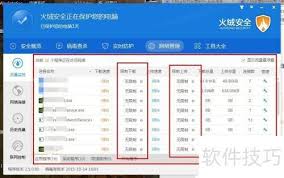
在日常使用电脑的过程中,有时我们会遇到某些应用程序占用过多网速,影响其他程序正常运行或网络使用体验的情况。这时,利用火绒安全软件来限制应用的网速就显得十分必要。下面就为大家详细介绍火绒安全限制应用网速的教程。一、打开火绒安全软件首先,确保你的电脑已安装火绒安全