时间:2026-04-05 编辑:news
在日常使用电脑的过程中,分屏功能能极大地提升我们的工作效率。特别是当需要同时处理多个任务或对比不同内容时,电脑分屏两个显示器的设置就显得尤为重要。下面就为大家详细介绍电脑分屏的方法。
一、硬件准备
首先,确保你有两个可用的显示器,并准备好相应的连接线,如 hdmi 线、vga 线等。将显示器与电脑正确连接,打开显示器电源。

二、windows 系统分屏
1. 系统自带分屏功能
- 快捷键操作:在 windows 系统下,按下“windows 键 + p”组合键,会弹出投影设置窗口。在这里,你可以选择“扩展”模式,此时两个显示器就可以作为独立的屏幕使用。你可以将不同的窗口拖动到不同的屏幕上显示,实现分屏效果。
- 鼠标拖动:将鼠标指针移到屏幕的边缘,当指针变为双箭头时,按住鼠标左键并向相应方向拖动,即可调整窗口大小或移动到另一屏幕。
2. 使用多任务视图
按下“windows 键 + tab”组合键,打开多任务视图。在多任务视图中,你可以看到所有打开的窗口,将鼠标悬停在某个窗口上,点击窗口右上角的最大化按钮旁边的“分屏”按钮,然后选择另一个窗口,即可将两个窗口分屏显示。
三、mac 系统分屏
1. 快捷键分屏
- 按下“command + f”组合键,然后选择“排列”选项卡。在这里,你可以选择将窗口调整为左右分屏或上下分屏显示。
- 另外,也可以通过鼠标操作,将窗口拖到屏幕的边缘,当鼠标指针变为绿色的双箭头时,松开鼠标,窗口会自动调整为与另一屏幕分屏显示的状态。
2. 使用 mission control

按下“control + up arrow”组合键打开 mission control。在 mission control 中,你可以看到所有打开的窗口,将鼠标指针移到某个窗口上,点击窗口左上角的绿色全屏按钮旁边的“分屏”按钮,然后选择另一个窗口,实现分屏效果。
通过以上方法,你就可以轻松地将电脑分屏两个显示器,让工作和娱乐更加高效便捷。无论是处理文档、观看视频还是进行其他操作,都能更加得心应手。快来试试吧!
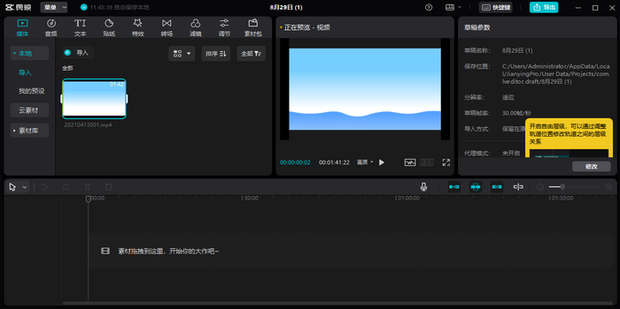
在视频制作过程中,有时我们需要在一个视频里面插入另一个视频,以丰富内容和增强表现力。adobe软件提供了强大的视频嵌套剪辑功能来满足这一需求。首先,打开adobe视频编辑软件,导入你要进行操作的主视频和准备插入的子视频。确保两个视频都在项目面板中可见。接下来,
现在看视频的软件数量非常多,视频的内容也五花八门,在我们大家平常生活中视频播放app也是必不可少的,没事的时候拿出来看会小电视手机点开非常的方便,各种电视资源应有尽有。
对于身在职场工作的我们来说,时间就是金钱,怎么来通过有效的方法来提高办事效率是我们所追求的,有一些手机软件能够帮助我们有效地提高工作效率,快速完成一些工作,非常的方便实用。在这里游戏爱好者小编给大家整理了一份《效率APP专题》,为小伙伴们提供最实用的效率APP软件以及最优质的服务。