时间:2026-03-31 编辑:ln
在日常工作中,计算员工的工龄是一项常见的任务。而excel强大的函数功能可以帮助我们轻松实现自动计算工龄。下面就从多个维度来介绍excel函数计算入职时长的方法。
认识计算工龄所需函数
首先,我们要了解两个关键函数。datedif函数用于计算两个日期之间的差值,它可以以多种单位返回结果,如年、月、日等。而today函数则能返回当前系统日期。
简单工龄计算示例
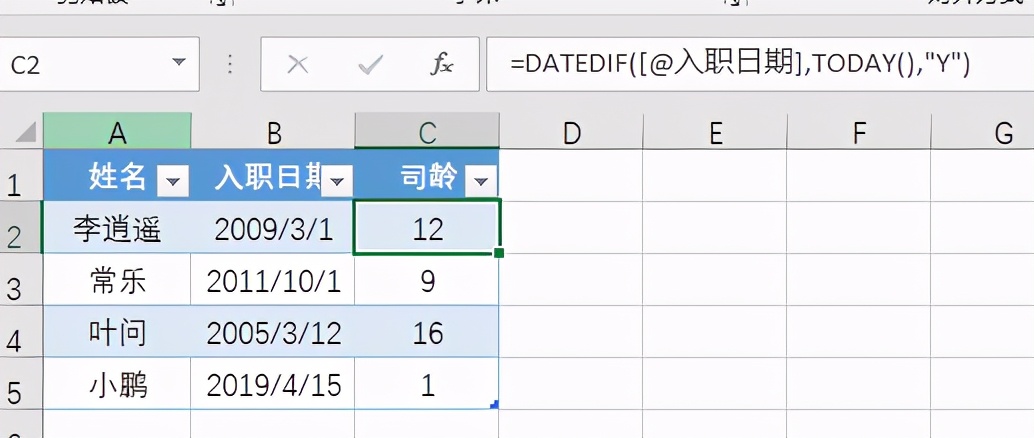
假设员工入职日期在a列,我们在b列计算工龄。在b2单元格输入公式“=datedif(a2,today(),"y")”,这里使用“y”参数表示以年为单位计算工龄。然后向下填充公式,就能快速得到每位员工的工龄。如果想以月为单位计算,将公式中的“y”改为“m”即可;以日为单位则改为“d”。
考虑入职月份和当前月份的情况
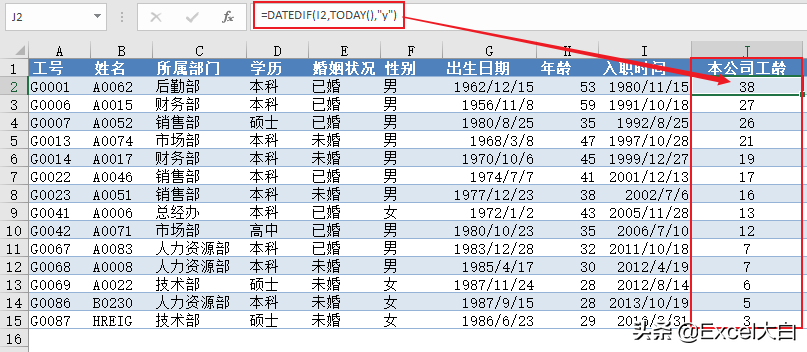
当入职月份和当前月份不同时,单纯用上述公式计算工龄可能不够精确。比如员工1月入职,到12月算一年工龄,但如果11月计算,按年算就不准确。这时可以结合month函数。在b2单元格输入公式“=if(month(today())>=month(a2),datedif(a2,today(),"y"),datedif(a2,today(),"y")-1)”。这个公式先判断当前月份是否大于等于入职月份,如果是,就按正常年数计算;如果不是,则工龄年数减1。
处理特殊情况
如果入职日期中有空白值,上述公式可能会出错。我们可以先对数据进行筛选,排除空白值后再计算。或者在公式前加上iferror函数进行容错处理。比如在b2单元格输入“=iferror(if(month(today())>=month(a2),datedif(a2,today(),"y"),datedif(a2,today(),"y")-1),"")”,这样当出现错误时,单元格会显示为空。
数据更新与动态显示
随着时间推移,工龄会不断变化。为了让计算结果实时更新,我们可以设置自动重算。在excel选项中,找到“公式”选项卡,勾选“自动重算”。这样,只要工作表打开,工龄计算结果会根据当前日期自动更新,始终保持最新状态。
通过以上方法,利用excel函数可以准确、高效地计算员工工龄,为人力资源管理等工作提供有力支持,大大节省了时间和精力,让数据处理变得更加轻松便捷。

在日常工作和数据处理中,我们常常会遇到需要将csv文件转换为excel文件的情况。csv(comma-separatedvalues)文件是一种以逗号分隔数据的文本文件格式,而excel则是功能强大且广泛使用的电子表格软件。下面就为大家详细介绍几种将csv转换
现在我们的生活已经离不开手机了,手机为我们的生活带来了许多便利。像手机上的管理软件,能够对我们的生活和工作进行有效地管理,能够提高我们的工作效率或者生活质量。在这里游戏爱好者小编整理了一份《管理的APP专题》,为小伙伴们提供最实用的管理APP软件以及最优质的服务。