时间:2026-03-31 编辑:ln
raylink是一款功能强大的远程控制软件,设置会话水印能为用户提供更多安全保障和便捷管理。以下为您详细介绍如何设置会话水印。

开启水印设置入口
首先,打开raylink软件。在软件主界面中,仔细寻找设置选项。一般来说,设置按钮可能在界面的右上角或者菜单栏中。点击进入设置页面后,您需要在众多设置选项中找到“安全设置”或者类似名称的板块,会话水印的设置入口通常就在这里。
选择水印类型
进入水印设置界面后,您会看到多种水印类型可供选择。常见的有水印文字,您可以自定义输入想要显示的内容,比如公司名称、个人标识等;还有水印图片选项,如果您有特定的图片用作水印,也可以在这里上传设置。根据您的实际需求,谨慎选择适合的水印类型。
调整水印参数
对于水印文字,您可以调整文字的字体、大小、颜色以及透明度等参数。字体要确保清晰易读,大小适中,颜色与背景形成一定对比,透明度则可以根据您对水印显示强度的要求进行调节。如果选择水印图片,您可以设置图片的显示位置、缩放比例等,以达到最佳的显示效果。
设置应用范围
接下来,您需要确定水印在哪些会话场景中显示。一般可以选择全部会话,这样在所有的远程控制会话中都会出现水印;也可以根据不同的设备、用户或者时间段进行精准设置。例如,您可以指定只在特定设备上的会话显示水印,或者仅在工作日的某些时间段开启水印功能,满足多样化的安全需求。
保存设置

在完成以上所有设置后,务必点击保存按钮。保存成功后,您的水印设置就生效了。此后,当您发起远程控制会话时,相应设置的水印就会按照您的要求显示在会话界面中,为您的远程操作提供额外的安全防护和便捷管理。通过以上步骤,您就能全面、准确地完成raylink会话水印的设置,让远程控制更加安全可靠。
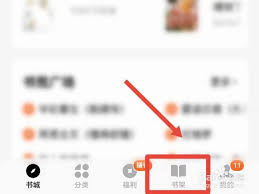
在番茄免费小说上阅读时,有时我们可能会因为各种原因想要删除已下载的书籍。下面就为大家详细介绍一下番茄免费小说书籍删除的操作方法。首先,打开番茄免费小说应用程序。进入主界面后,点击右下角的“我的”选项。在“我的”页面中,找到并点击“书架”一栏。进入书架后,你会看