时间:2026-03-27 编辑:ln
在使用壹深圳app的过程中,不少用户可能会有更换头像的需求。那么,具体该如何操作呢?

首先,打开壹深圳app。进入主界面后,通常可以在屏幕的左上角或者右上角找到个人头像的位置。点击自己的头像,会进入个人中心页面。
在个人中心页面中,仔细寻找与头像相关的选项。一般来说,会有一个“编辑资料”或者类似的按钮。点击该按钮,即可进入资料编辑页面。
进入资料编辑页面后,就能看到头像设置的区域了。这里可能会显示当前已有的头像,旁边会有更换头像的提示。
常见的更换头像方式有两种。一种是从手机相册中选择图片作为头像。点击“从相册选择”按钮后,系统会跳转到手机相册页面。在相册里浏览并挑选出自己心仪的图片,选好后点击“确定”或者“完成”等按钮,所选图片就会上传并成为新的头像。
另一种方式可能是拍照更换头像。点击“拍照”按钮,此时摄像头会启动,用户可以直接拍摄一张照片作为头像。拍摄完成后,按照提示进行裁剪、调整等操作,使照片效果符合自己的要求,然后保存设置,新拍摄的照片就会替换原来的头像。
更换头像时,要注意图片的格式和尺寸要求。一般来说,系统会支持常见的图片格式,如jpeg、png等。尺寸方面,确保所选图片能够清晰显示,并且在头像展示区域呈现出最佳效果。
成功更换头像后,返回个人中心页面,就能看到焕然一新的头像了。新头像不仅能展现自己独特的个性,还能让其他用户更容易识别和记住你在壹深圳app上所代表的身份。通过简单的几步操作,就能轻松为自己的壹深圳app换上心仪的头像,让自己在平台上更加出众。
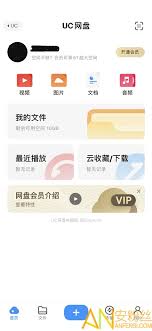
在使用uc网盘时,个性化设置能够让我们更好地展现自己的风格。其中,更换头像便是一项重要的个人资料修改内容。下面就为大家详细介绍uc网盘更换头像的具体步骤。首先,打开uc网盘应用程序。进入主界面后,找到屏幕左上角自己的头像或昵称所在区域,点击进入个人中心页面。在
一款好用的识别软件能让用户免去手动输入的麻烦,同时还能快速识别你想保存的文字,有效地提供了各位小伙伴们的工作效率,在这里游戏爱好者小编给大家整理了一份《识别APP专题》,为小伙伴们提供最实用的识别APP软件以及最优质的服务。