时间:2026-03-26 编辑:ln
在ppt中裁剪视频能让演示更加精准和精彩。以下是详细的ppt视频片段截取教程。
首先,准备好需要裁剪的视频文件,并确保已将其插入到ppt中。选中视频后,在“视频工具”的“播放”选项卡中找到“编辑视频”功能。
进入视频编辑界面后,会看到时间轴。通过拖动时间轴上的滑块,可以定位到想要开始截取的视频片段起始位置。点击“裁剪视频”按钮,此时会出现两个可调整的指针。

将指针移动到想要结束截取的位置,这两个指针之间的部分就是即将保留的视频片段。调整好片段范围后,点击“确定”即可完成裁剪。
另外,还可以通过设置视频的开始时间和结束时间来进一步精确控制视频的播放。在“播放”选项卡中,找到“开始”和“结束”选项,手动输入具体的时间数值,就能让视频按照设定的片段播放。
裁剪视频时要注意,尽量选取与演示主题紧密相关且能突出重点的片段。比如在介绍旅游景点时,裁剪出最具代表性的景点画面视频;讲解产品功能时,截取关键功能展示的视频片段。
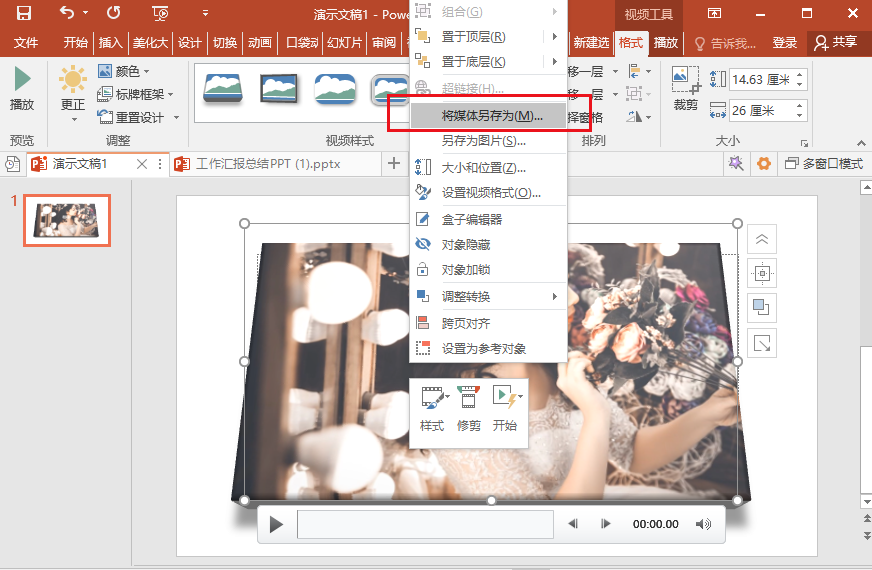
同时,要确保裁剪后的视频在ppt中播放流畅,避免出现卡顿或画面不清晰的情况。如果视频质量不佳,可以先对原始视频进行优化处理后再插入到ppt中进行裁剪。
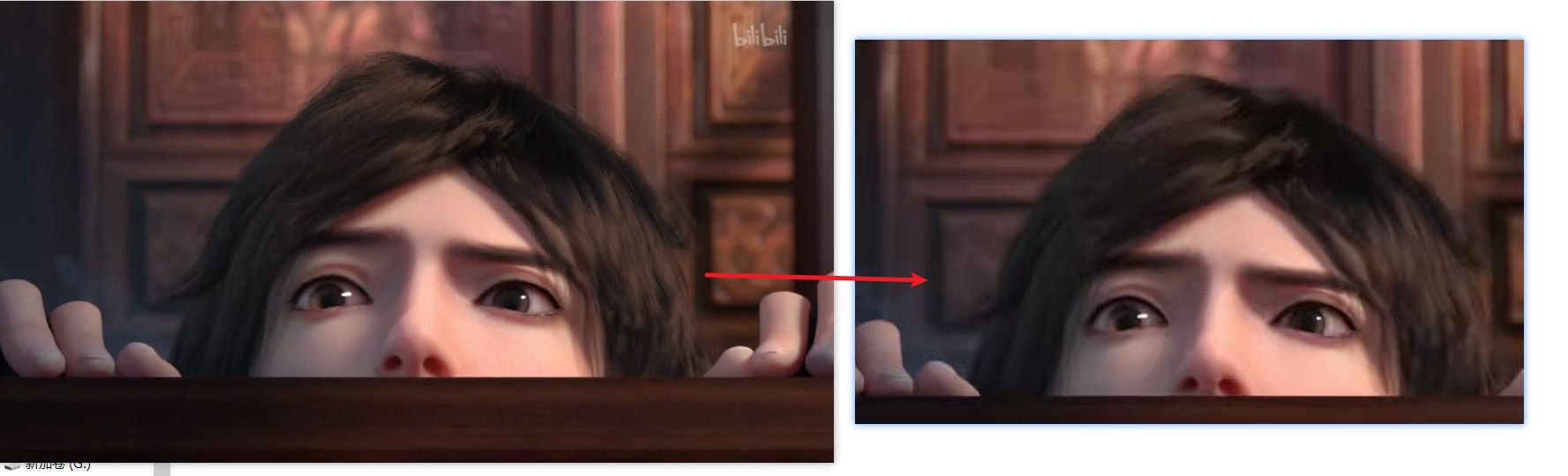
通过以上方法,就能轻松在ppt中裁剪视频,截取合适的片段,为演示增添丰富且精准的视觉内容,让观众更专注于关键信息,提升演示效果。

在制作ppt时,添加合适的背景音乐能为演示增添氛围和感染力。那么,ppt怎么设置背景音乐呢?又如何让音频实现循环播放呢?下面就为大家详细介绍。首先,准备好你想要作为背景音乐的音频文件。确保音频格式是ppt支持的,如常见的mp3格式等。打开ppt,找到你想要添加