时间:2026-03-23 编辑:news
在日常使用word进行文档编辑时,合理设置行间距能够使文档的排版更加美观、易读。那么,word如何设置行间距呢?下面就为大家详细介绍。
一、选中要设置行间距的段落
在进行行间距设置之前,首先需要明确要对哪些段落进行操作。可以通过鼠标拖动的方式,选中你想要调整行间距的部分文本内容。若要对整篇文档设置统一的行间距,可使用快捷键ctrl+a全选文档。
二、打开段落设置窗口
选中段落之后,有多种方式可以打开段落设置窗口。一种常见的方法是右键单击选中的段落,在弹出的菜单中选择“段落”选项。另外,也可以通过word界面上方的“开始”菜单栏,找到“段落”功能区,点击右下角的小箭头图标,同样能打开段落设置窗口。
三、设置行间距
在段落设置窗口中,找到“行距”选项。这里提供了多种预设的行距选项,如“单倍行距”“1.5倍行距”“2倍行距”等。选择这些预设选项,word会自动按照相应的标准调整所选段落的行间距。
如果你需要更精确地设置行间距,可以选择“固定值”或“多倍行距”。选择“固定值”时,可在其后的“设置值”框中输入具体的数值,如设置为20磅等,来精确控制行与行之间的距离。而“多倍行距”则允许你输入倍数,如1.2倍、1.3倍等,以灵活调整行间距。
此外,在段落设置窗口中,还可以设置“段前”和“段后”间距。“段前”间距决定了段落上方空白的大小,“段后”间距则控制段落下方空白的尺寸。通过合理设置这两个参数,可以进一步优化文档的整体布局。
四、预览与调整
设置完行间距后,可以在段落设置窗口的预览区域查看效果。如果发现设置不符合预期,可以随时返回进行调整,直到达到满意的排版效果。
总之,掌握word中设置行间距的方法,能够让我们更加高效地编辑出排版精美的文档。无论是撰写论文、制作报告还是编辑日常文案,合理的行间距设置都能提升文档的质量和可读性。希望以上介绍能帮助大家轻松掌握这一重要的文档排版技巧。
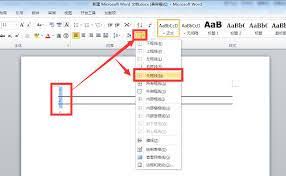
在使用word撰写文档时,脚注分隔线有时会影响文档的整体美观。了解如何自定义与删除脚注分隔线,能让文档格式更加符合需求。自定义脚注分隔线1.进入脚注设置界面:将光标定位到文档中需要设置脚注的位置,点击“引用”选项卡,在“脚注”组中点击“脚注和尾注”按钮。2.自
app制作软件是一款非常实用又强大的app制作神器。app制作软件能够为您提供多款app界面模板,您只需填入相应的信息即可快速制作专属的app。app制作软件的出现标志着每个人都能DIY制作app啦~那么app制作软件哪个好用呢?下面就给大家送上app制作
论文软件大全为各位小伙伴整理了一些手机写论文的实用小工具,可以随时随地快捷地编辑文章,其中有些软件还支持查重操作,找到查重率较高的段落,及时用手机修改调整。另外,还有一些在论文写作过程中可能会用到的实用工具,例如语音转文字。