时间:2026-03-23 编辑:news
mpc - be播放器是一款功能强大的媒体播放器,而小型存储器转储在某些情况下能帮助我们更好地分析和解决播放过程中遇到的问题。下面就来详细介绍一下mpc - be播放器如何使用小型存储器转储。
首先,确保你已经安装了mpc - be播放器。打开播放器后,进入其设置界面。在设置中找到“选项”,然后在左侧列表中选择“输出”。

在“输出”设置页面,找到“音频”选项卡。在该选项卡中,你会看到一个名为“小型存储器转储”的设置区域。

要启用小型存储器转储功能,只需勾选相应的选项即可。启用后,当mpc - be播放器在播放过程中遇到某些特定情况时,例如播放卡顿、音频或视频异常等,它会自动生成小型存储器转储文件。
这些转储文件包含了播放器在特定时刻的运行状态信息,对于排查问题非常有帮助。你可以在播放器的安装目录下找到这些转储文件,通常它们会被保存在一个特定的文件夹中,该文件夹的路径可以在“小型存储器转储”设置区域中查看。
当你遇到播放问题时,首先查看生成的小型存储器转储文件。你可以使用一些专门的工具来分析这些文件,例如文本编辑器或者相关的调试工具。通过查看文件内容,你可能会发现一些关于播放器内部状态、音频或视频解码情况等方面的线索,从而帮助你找出问题的根源。
例如,如果在播放视频时出现花屏现象,查看转储文件可能会发现是视频解码器的某个参数设置不正确,或者是与显卡驱动存在冲突等问题。

此外,你还可以将这些转储文件分享给技术支持人员或者在相关的论坛上寻求帮助。他们可以根据转储文件中的信息更准确地为你提供解决方案。
总之,mpc - be播放器的小型存储器转储功能为我们解决播放过程中的问题提供了一个有力的工具。通过合理利用这个功能,我们能够更快速、准确地找到问题所在,并采取相应的措施来解决,从而获得更好的播放体验。无论是普通用户还是技术爱好者,都可以借助小型存储器转储功能来优化自己的音频视频播放环境。
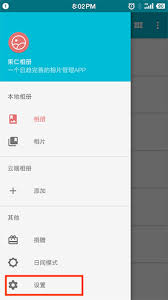
果仁相册app是一款功能强大且操作便捷的相册应用,能为用户带来全新的照片管理与分享体验。下面就来详细介绍它的使用方法。下载与安装首先,在手机应用商店中搜索“果仁相册”,找到对应的app并点击下载按钮。下载完成后,点击安装,安装成功即可打开使用。注册与登录打开果