时间:2026-03-19 编辑:news
在使用 pc 端蜜蜂剪辑软件时,很多用户都想知道其录屏功能的具体位置,以便能够轻松地进行屏幕录制。下面就为大家详细介绍。

首先,打开蜜蜂剪辑软件。当软件成功启动后,进入其主界面。在主界面的上方菜单栏中,可以仔细寻找相关线索。一般来说,录屏功能不会隐藏得太深。
经过查找,你会发现录屏功能通常在菜单栏中的某个位置。可能会有一个专门的“录制”选项卡或者类似的标识。点击该选项,会弹出录屏相关的设置窗口。
在这个设置窗口中,你可以进行各种录屏参数的调整。比如选择录制的区域,你可以选择全屏录制,也可以自定义选择特定的窗口或区域进行录制。还能设置录制的音频来源,包括系统声音、麦克风声音或者两者同时录制,以满足不同的需求。

另外,有些版本的蜜蜂剪辑软件可能会在界面上有一个比较显眼的录屏图标。它可能位于界面的某个角落,以方便用户快速找到并点击启动录屏。
如果在菜单栏中没有找到录屏功能,还可以查看软件的侧边栏或者功能列表。说不定录屏功能就隐藏在其中某个不太起眼的位置,但只要耐心寻找,总能发现它。
一旦找到录屏功能并进行了相应设置后,点击“开始录制”按钮,就可以开始愉快地进行屏幕录制了。录制过程中,软件会实时显示录制的进度等信息。录制完成后,你可以在软件中对录制好的视频进行编辑、裁剪、添加字幕等后续操作,使其更加完善。总之,只要掌握了录屏功能的位置,就能轻松利用蜜蜂剪辑软件满足自己的屏幕录制需求。
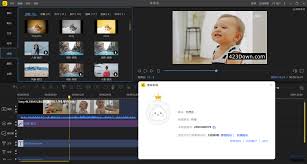
在视频制作过程中,有时我们需要调整视频画面的方向,以达到更好的视觉效果或满足特定的需求。pc版蜜蜂剪辑为我们提供了便捷的操作方式来实现这一目的。首先,打开蜜蜂剪辑软件并导入你想要修改画面方向的视频。导入后,视频会显示在软件的编辑界面中。接下来,找到视频轨道上的
手机现在的用处越来越多,让手机有一个健康的状态也非常重要,清理类的软件不经可以为用户释放不用的软件进程,还可以通过优化运行空间,提升手机运行速度,非常的实用,那么好用的手机内存清理软件有哪些呢?小编为你推荐以下几款。
很多小伙伴都会使用录屏工具来录制自己需要的视频内容,录屏工具的种类也十分丰富,可以满足小伙伴们对于录屏不同的需求。在这里小编为用户们整理了一份《专业录屏工具合集》,希望能够对你带来帮助!