时间:2022-12-27 编辑:笑话
现在不少网友不知道Camtasia 9更改视频画面颜色的操作,接下来这篇文章就详细介绍Camtasia 9更改视频画面颜色的方法。希望可以帮助到大家!

打开Camtasia 9,新建一个项目,点击【导入媒体】命令,
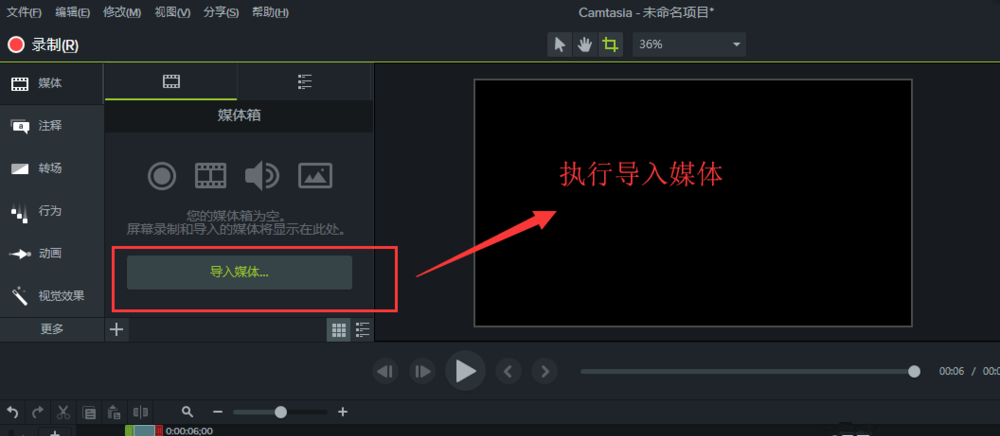
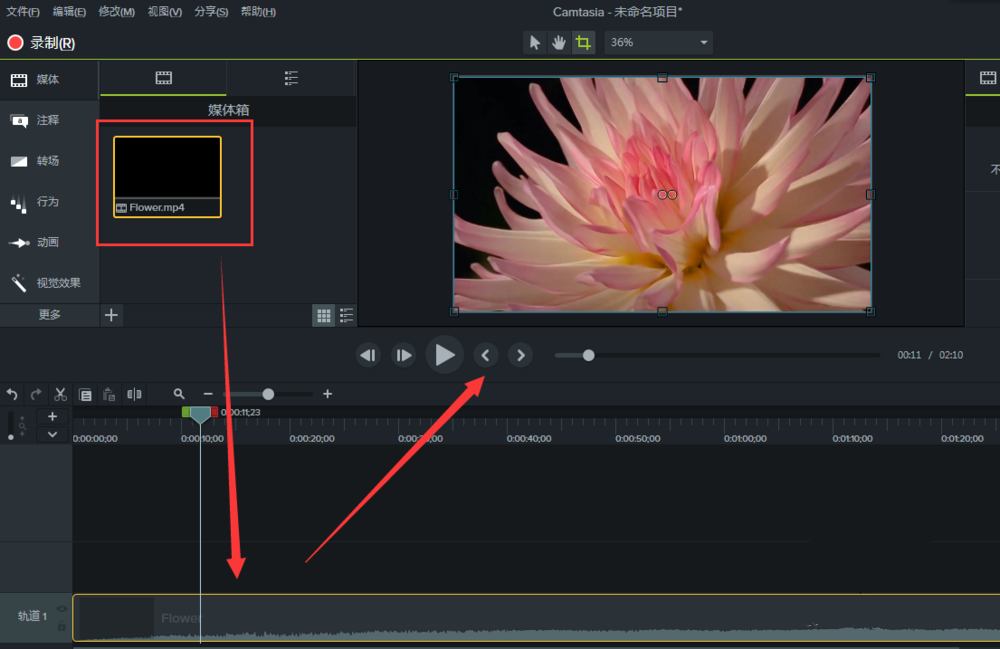
导入需要处理的视频,然后将视频拖放至轨道1,
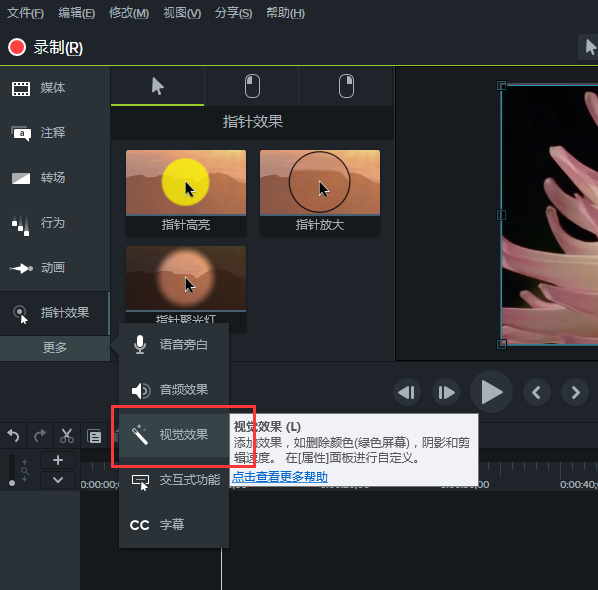
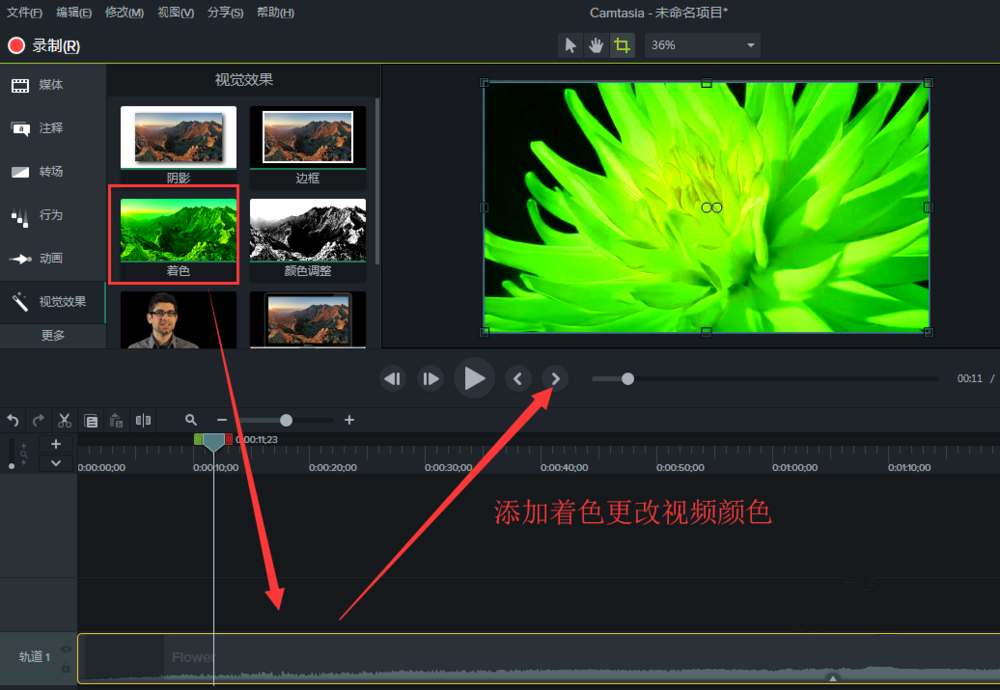
在软件界面左侧找到并点击【视觉效果】选项,如图,
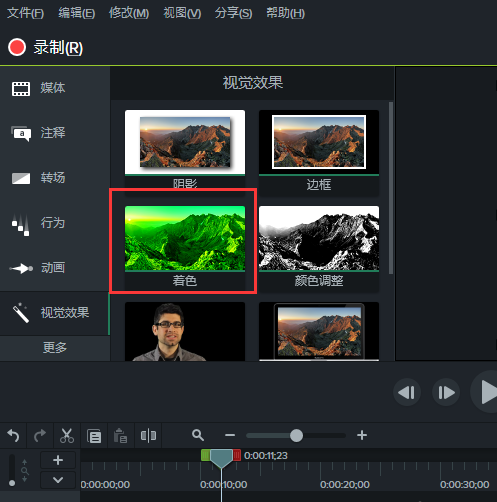
切换显示视觉效果面板,选择【着色】效果,
Camtasia 9相关攻略推荐:
Camtasia 9视频课件怎么加注释?视频课件添加注释步骤图解
Camtasia 9录屏文件怎么显示录制时间?显示录制时间流程图解
按住鼠标左键不松,将着色效果添加到视频中,发现视频画面的颜色改变了。
根据上文为你们讲解的流程,你们是不是都学会了!

剪映是一款功能强大且易于上手的视频剪辑软件,对于零基础的新手来说,也能快速学会并剪出满意的片子。一、下载与安装在手机应用商店搜索“剪映”,点击下载并安装到手机。安装完成后,打开剪映即可开始创作之旅。二、导入素材进入剪映后,点击“开始创作”,可以从手机相册中选择