时间:2026-03-17 编辑:news
在当今数字化时代,视频剪辑成为了许多人记录生活、创作内容的重要方式。而adobe premiere pro(简称pr)作为一款强大的视频剪辑软件,备受广大视频创作者的青睐。那么,如何使用pr来剪辑视频呢?
一、素材导入
首先,打开pr软件,创建一个新项目。然后,点击“文件”菜单中的“导入”选项,选择你想要剪辑的视频素材、音频素材以及图片等。你可以将素材直接拖入项目面板中,方便后续使用。
二、剪辑基础操作
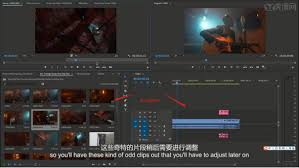
将项目面板中的素材拖到时间轴面板上。时间轴是视频剪辑的核心区域,在这里你可以对素材进行排列、剪辑等操作。通过拖动素材边缘,可以轻松实现视频的裁剪,去除不需要的部分。还可以利用播放按钮、暂停按钮以及时间指示器,精准定位到想要剪辑的位置。
三、添加转场效果
为了让视频过渡更加自然流畅,pr提供了丰富的转场效果。在效果面板中找到“视频过渡”选项,里面有各种类型的转场,如淡入淡出、溶解、旋转等。将合适的转场效果拖到两段视频的衔接处,即可实现平滑过渡效果。
四、音频处理
音频在视频中起着至关重要的作用。在时间轴面板中,可以单独选中音频轨道,对音频进行剪辑、调整音量大小等操作。还可以通过效果面板中的音频效果,如降噪、混响等,来优化音频质量,让声音更加清晰、动听。
五、添加字幕
如果视频需要添加字幕,在字幕面板中创建新的字幕。可以设置字幕的字体、大小、颜色、位置等参数。将制作好的字幕拖到时间轴上合适的位置,使其与视频画面完美匹配。
六、导出视频
当视频剪辑完成后,点击“文件”菜单中的“导出”选项。选择合适的视频格式,如mp4等,并设置导出的视频分辨率、帧率等参数。点击“导出”按钮,等待一段时间,视频就会导出完成。
通过以上步骤,你就可以使用pr轻松剪辑出精彩的视频。当然,pr还有许多高级功能等待你去探索,不断练习和尝试,你将能够创作出更加出色、富有创意的视频作品,展现自己独特的视角和风格。

在将ppt转换为视频时,选择合适的导出格式与分辨率,能让视频呈现出最佳效果。下面就为你揭开其中的奥秘!常见视频格式选择mp4这是目前最流行的视频格式,兼容性超强。几乎所有的设备,如手机、平板、电脑等,都能流畅播放mp4格式的视频。它还支持多种编码方式,能在保证
很多小伙伴都会使用视频剪辑软件来剪辑出自己需要的视频内容,通过视频剪辑软件提供的工具能够提升视频制作的效率,还可以满足用户们不同的视频效果需求。在这里小编为用户们整理了一份《简单视频剪辑软件合集》,有需要的朋友们赶紧来看一下吧!
今天小编为小伙伴们带来了专为视频创作者所准备的APP,能够帮助用户快速、轻松地制作出高质量的视频作品。这类APP拥有丰富的特效和滤镜,可以满足用户对视频的各种需求。同时支持多种分辨率和帧率,能够适应各种场景的拍摄需求。用户还可以轻松地剪辑、合并、分割视频片段,还可以添加背景音乐、字幕和特效。如果您是一名视频创作者,赶紧来看看这些软件吧!