时间:2026-03-16 编辑:news
在使用迅雷云盘的过程中,有时我们需要删除一些不再需要的文件,以释放空间或整理云盘内容。那么,迅雷云盘怎么进行文件删除呢?下面将为您详细介绍。
一、网页端删除文件
1. 打开网页浏览器,登录您的迅雷云盘账号。
2. 在云盘界面中,找到您想要删除的文件所在的文件夹或目录。
3. 点击该文件前面的勾选框,使其处于选中状态。您也可以同时选中多个文件进行批量删除。
4. 选中文件后,在页面上方的工具栏中,找到“删除”按钮并点击。
5. 在弹出的确认删除提示框中,再次确认您要删除的文件,然后点击“确定”即可完成删除操作。
二、手机端删除文件
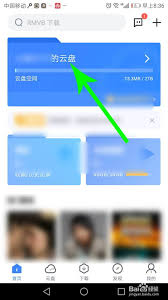
1. 打开手机上安装的迅雷云盘应用程序,并登录账号。
2. 在应用主界面中,浏览找到您需要删除的文件所在位置。
3. 长按该文件的图标,会弹出操作菜单,从中选择“删除”选项。
4. 应用会提示您确认删除,确认无误后点击“删除”按钮,文件将被从迅雷云盘中移除。
三、电脑客户端删除文件
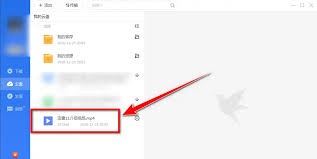
1. 启动电脑上安装的迅雷云盘客户端,并登录账号。
2. 在客户端界面中,找到包含要删除文件的文件夹。
3. 右键点击目标文件,在弹出的菜单中选择“删除”。
4. 或者先选中文件,然后在客户端上方的菜单栏中找到“删除”命令执行操作。
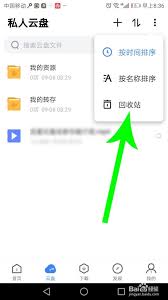
5. 同样,会弹出确认删除的提示框,确认后即可完成删除。
四、注意事项
1. 删除操作是不可逆的,一旦文件被删除,将无法恢复,请谨慎操作。
2. 如果您删除的是共享文件,可能会影响到其他共享用户对该文件的访问。
3. 对于一些重要文件,建议您先进行备份,再考虑删除,以免误删造成损失。
通过以上几种方式,您可以方便快捷地在迅雷云盘中进行文件删除操作。合理管理云盘文件,让您的云盘空间更加整洁有序,高效利用迅雷云盘为您提供的存储服务。

在日常使用中,我们常常需要将本地文件上传至迅雷云盘,以便更便捷地存储和访问。以下为大家详细分享迅雷云盘本地上传的教程。准备工作首先,确保你已下载并安装了最新版的迅雷云盘客户端。打开客户端后,登录自己的账号。若还未注册账号,可根据提示进行快速注册。选择上传入口登