时间:2022-12-27 编辑:逍遥
还在愁不知道notepad++如何给选中文字添加颜色吗?快来学习学习notepad++给选中文字添加颜色的相关内容吧,一定会帮到大家的。
notepad++给选中文字添加颜色的操作流程

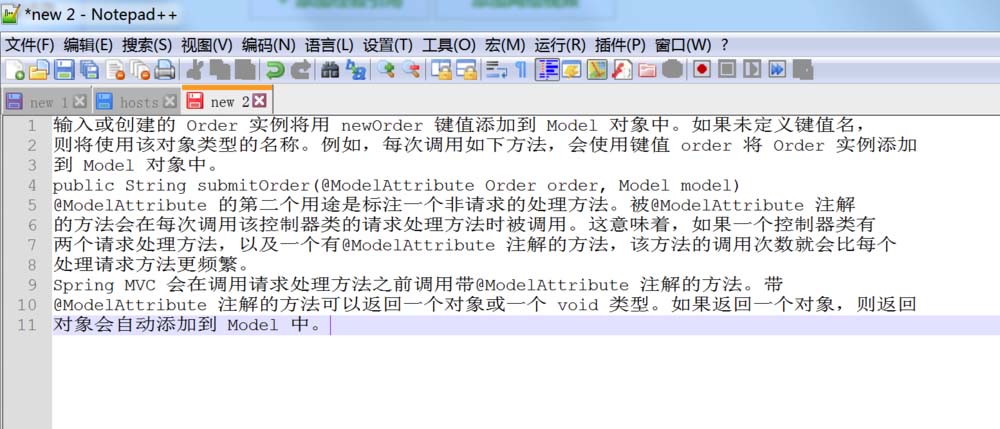
1、通过notepad++打开要设置文字背景色的文本文件
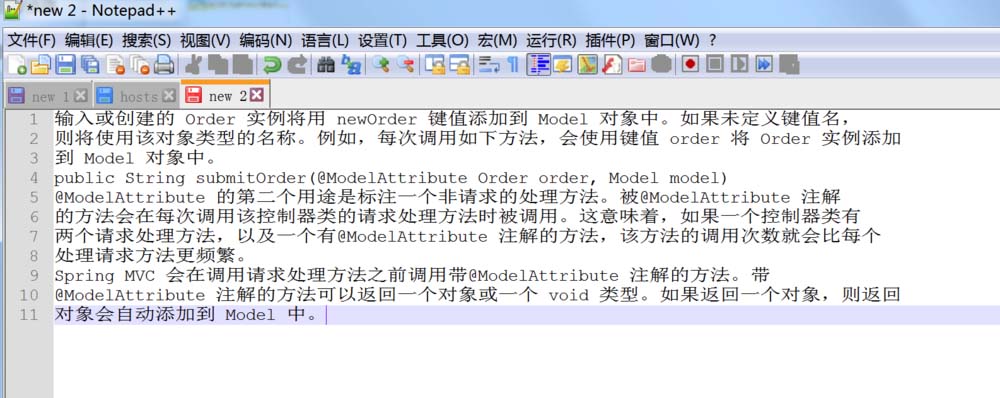
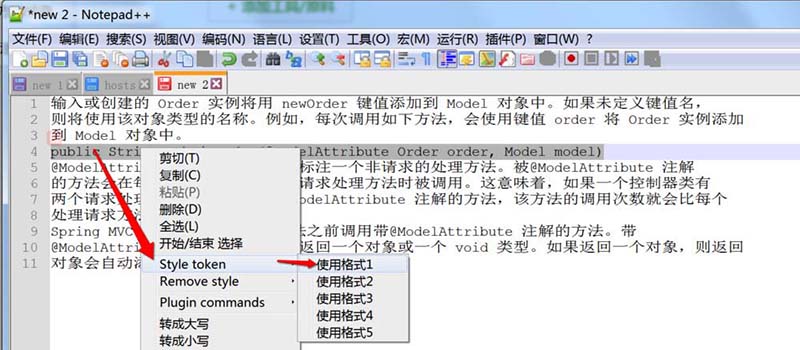
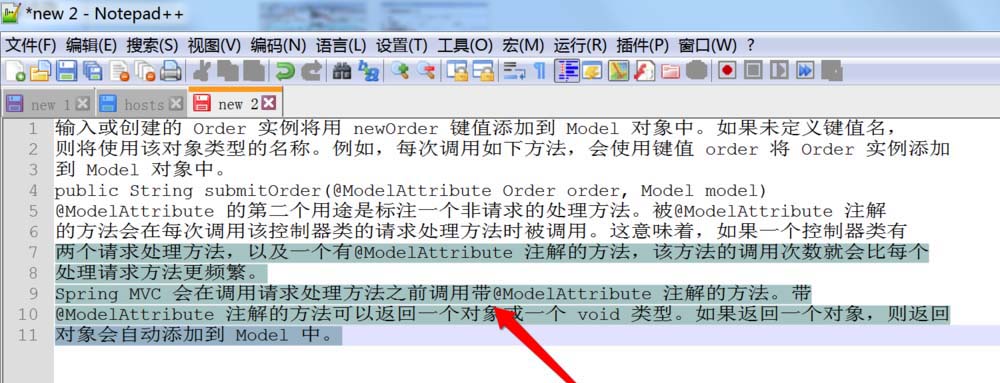
2、选中要设置背景色的文字区域,右击鼠标,选择【Style token】,能看到默认有5个使用格式,编号1-5。选择【使用格式1】,可看到如下颜色标记效果。
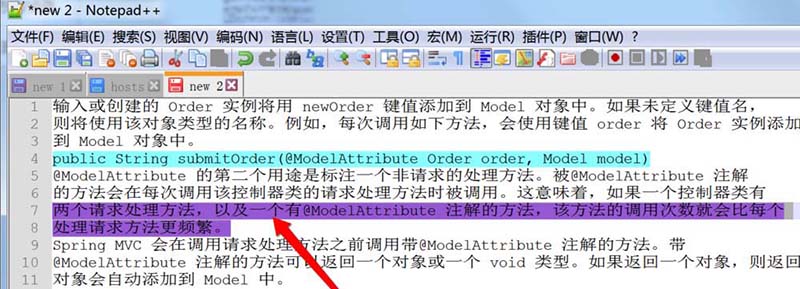
3、参照【步骤2】给其他文本区域设置其他标识色,效果如下所示。
notepad++相关攻略推荐:
notepad++如何批量替换特殊字符?批量替换特殊字符步骤讲解
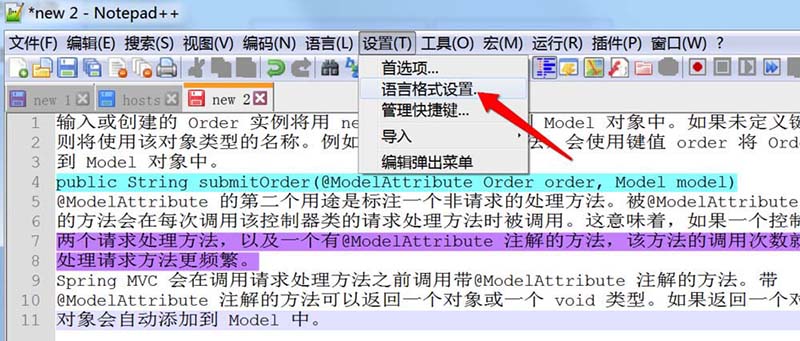
4、依次选项【设置】-->【语言格式设置】,能看到上面5个样式的颜色配置信息
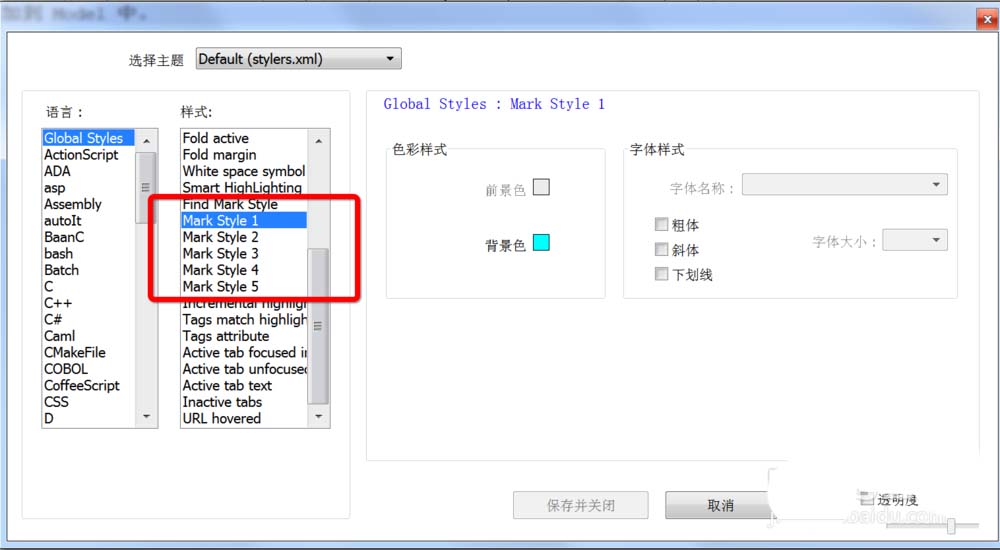
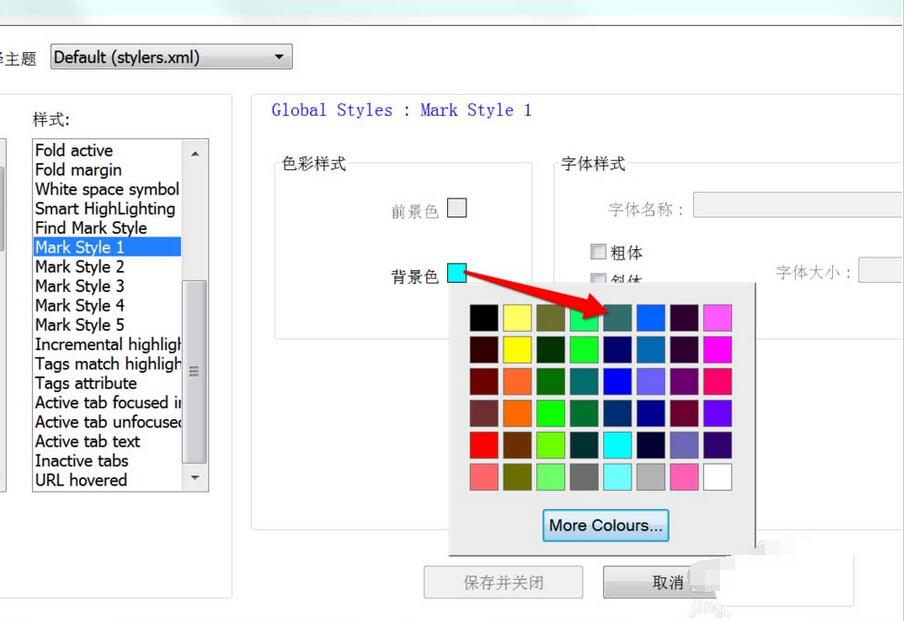
5、单击下图里颜色块,可以更改默认样式的颜色,如下我们给【Mark Style1】换了一种颜色方案,则给选中文本设置【使用样式1】时就会变成更改后的颜色了。
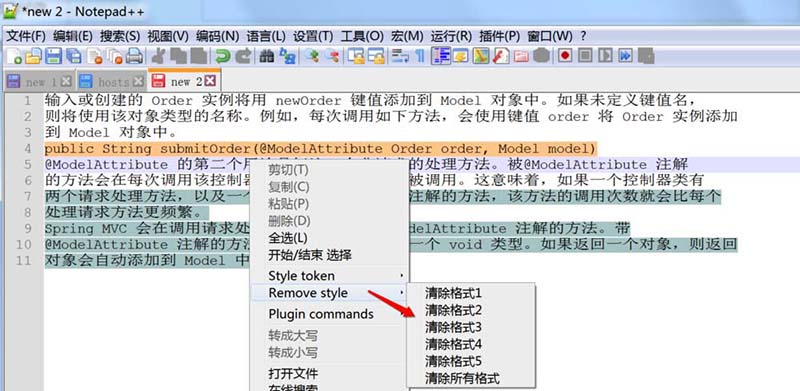
6、若想要清除标识的颜色,可以右击鼠标,选择【Remove Style】可选择清除对应的颜色。
各位小伙伴们,看完上面的精彩内容,都清楚notepad++给选中文字添加颜色的操作流程了吧!

在使用excel处理数据时,有时我们需要在一个单元格内进行强制换行,以让内容排版更清晰、美观。下面就来为大家介绍几种常见的excel单元格强制换行方法。快捷键法这是最快速便捷的方式。当你在单元格中输入内容后,想要换行的位置,按下“alt”键并输入数字“10”(