时间:2026-03-11 编辑:news
在使用向日葵远程控制软件时,自动检查网络功能能够确保软件在各种网络环境下都能稳定运行,及时发现并解决网络连接问题。下面将详细介绍开启该功能的方法。
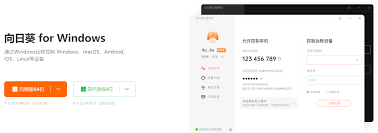
一、打开向日葵远程控制软件
首先,在电脑桌面上找到向日葵远程控制软件的图标,双击打开软件。若软件未安装,可前往向日葵官方网站下载并完成安装。
二、进入设置界面
打开软件后,在界面右上角通常会有一个设置图标,点击该图标,进入软件的设置页面。或者在软件主界面中,通过菜单选项找到“设置”入口,点击进入。
三、查找网络设置选项
在设置页面中,浏览各个选项卡,找到与网络相关的设置部分。可能会有一个专门的“网络”选项卡,也可能在其他类似“常规”或“连接”等相关的设置区域中。
四、开启自动检查网络
在网络设置区域内,仔细寻找“自动检查网络”或类似功能的开关选项。通常它会以开关按钮的形式呈现,将开关状态设置为开启。开启后,软件会按照设定的时间间隔自动检测网络连接状态。
五、设置检查时间间隔
部分软件还允许用户自定义自动检查网络的时间间隔。你可以根据自己的需求,选择合适的时间间隔,如每隔 1 分钟、5 分钟或 10 分钟检查一次网络。这样可以在不影响正常使用的前提下,及时发现网络波动并进行处理。
六、保存设置
完成上述操作后,点击设置页面中的“保存”按钮,使设置生效。此时,向日葵远程控制软件就会按照你设置的方式自动检查网络,为远程控制提供稳定可靠的网络保障。

通过以上步骤,轻松开启向日葵远程控制软件的自动检查网络功能,让你在使用过程中无需担心网络问题,享受更流畅的远程控制体验。无论是个人用户还是企业用户,都能借助这一功能提升远程操作的效率和稳定性。
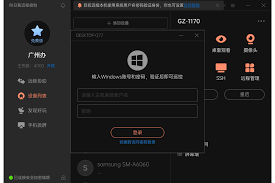
在现代科技的助力下,远程控制设备变得越来越便捷,向日葵客户端就是一款出色的远程控制软件。它能让我们轻松地对远程设备进行各种操作,其中远程重启设备就是一项非常实用的功能。下面就为大家详细介绍向日葵客户端远程重启操作教程。一、准备工作首先,确保你已经在需要控制的设