时间:2026-03-11 编辑:news
在日常办公或学习中,我们常常会用到硕方打印app来处理各种文档。而逐份打印这个功能,能让我们的打印工作更加有序高效。今天,就来给大家详细讲讲硕方打印app怎么逐份打印。
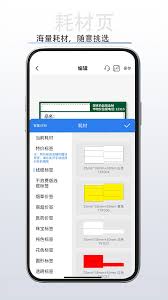
首先,打开硕方打印app,进入你要打印的文档界面。无论是word、excel还是pdf等格式,都能在这里进行操作。
点击文档界面中的打印按钮,一般在界面的右上角或者通过特定的操作手势呼出。进入打印设置页面后,你会看到许多选项。
在打印设置页面中,仔细寻找“逐份打印”的开关选项。它可能以文字形式清晰标注,也可能是一个图标表示。找到后,将其开关打开。
一旦开启逐份打印,硕方打印app就会按照顺序一份一份地打印文档。这样,你拿到的打印件就是一份完整、顺序正确的文档,无需再手动整理排序,大大节省了时间和精力。
而且,硕方打印app的逐份打印功能非常精准。无论是多页的报告、合同,还是单页的资料,都能准确无误地逐份打印出来。
在打印过程中,你还可以随时调整打印的其他参数,比如打印份数、纸张大小、打印质量等,以满足不同的需求。
如果在操作过程中遇到任何问题,硕方打印app贴心的帮助文档和在线客服随时为你解答。
有了硕方打印app的逐份打印功能,我们在处理打印任务时更加得心应手。告别繁琐的手动排序,轻松享受高效、便捷的打印体验。赶紧试试吧,让你的打印工作从此变得更加简单有序!
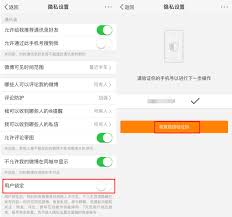
在当今数字化时代,微博已成为人们分享生活、交流信息的重要平台。为了更便捷地使用微博,许多用户会选择绑定第三方账号,同时,保障账号安全也至关重要。下面就为大家详细介绍微博第三方账号绑定与安全设置方法。第三方账号绑定微博支持多种第三方账号绑定,如微信、qq、手机号