时间:2026-03-09 编辑:news
在日常使用腾讯文档进行文档编辑时,查找替换功能是一项非常实用的工具,能大大提高我们的工作效率。下面就为大家详细介绍如何使用腾讯文档的查找替换功能。
一、查找功能
1. 快速定位文本:打开腾讯文档,将光标定位到需要查找的文档位置。点击菜单栏中的“编辑”,在下拉菜单中选择“查找”选项。或者直接使用快捷键“ctrl + f”(windows系统)/“command + f”(mac系统),此时会弹出查找对话框。
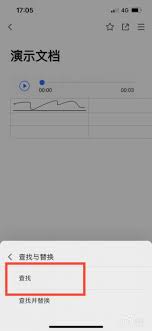
2. 输入查找内容:在查找对话框的输入框中,输入你想要查找的文本内容。输入完成后,点击“查找下一个”按钮,腾讯文档会自动定位到文档中第一个匹配的文本位置,方便你快速找到所需内容。
二、替换功能
1. 进入替换界面:同样点击菜单栏中的“编辑”,选择“替换”选项,或者使用快捷键“ctrl + h”(windows系统)/“command + h”(mac系统),弹出替换对话框。
2. 设置替换内容:在“查找内容”输入框中输入要被替换的文本,在“替换为”输入框中输入替换后的文本内容。
3. 进行替换操作:点击“替换”按钮,腾讯文档会将当前查找到的文本替换为指定内容,并继续查找下一个匹配项。若你想一次性替换所有匹配内容,可点击“全部替换”按钮。
三、高级查找替换
腾讯文档的查找替换功能还支持一些高级选项。例如,你可以通过勾选“区分大小写”“全字匹配”等选项,使查找更加精准。同时,还能利用正则表达式进行更复杂的查找替换操作,满足多样化的需求。
四、跨文档查找替换
如果你的腾讯文档中包含多个文档,还可以使用“跨文档查找替换”功能。点击“编辑”菜单中的“跨文档查找替换”,在弹出的对话框中选择要查找的文档范围,然后按照常规的查找替换步骤进行操作即可。
通过熟练掌握腾讯文档的查找替换功能,我们能更高效地编辑文档,节省时间和精力。无论是修改错别字、更新特定内容,还是进行格式统一等操作,都能轻松应对。希望以上教程能帮助大家更好地使用腾讯文档,提升工作和学习效率。

在当今数字化时代,照片处理技术日益丰富,利用腾讯元宝来更换照片里人物的发型成为了一项有趣且实用的技能。首先,要了解腾讯元宝所依托的相关图像处理软件或平台。这些工具通常具备丰富的功能,为我们实现目标提供了基础。进入相应的软件后,导入需要处理的照片,确保照片人物清
小编今天为大家带来实用软件大全,相信大家在生活中总会遇到很多的困难,这些软件可以为大家提供便利,方便大家的生活,希望对大家有帮助。
对于身在职场工作的我们来说,时间就是金钱,怎么来通过有效的方法来提高办事效率是我们所追求的,有一些手机软件能够帮助我们有效地提高工作效率,快速完成一些工作,非常的方便实用。在这里游戏爱好者小编给大家整理了一份《效率APP专题》,为小伙伴们提供最实用的效率APP软件以及最优质的服务。