时间:2026-03-03 编辑:news
在使用onenote时,合理建立多级文件夹能够让我们更高效地组织和管理笔记,使信息查找更加便捷。下面就来详细介绍一下onenote建立多级文件夹的方法。
打开onenote并进入合适的笔记本页面
首先,确保你已打开onenote应用程序。进入你想要创建多级文件夹的笔记本页面。例如,你有一个名为“工作”的笔记本,你想在其中进一步细分文件夹。
创建一级文件夹
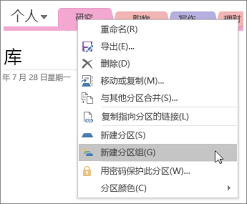
在笔记本页面的空白处,右键单击鼠标,在弹出的菜单中选择“新建文件夹”。此时会出现一个新的文件夹,你可以为其命名,比如“项目a”,这就是一级文件夹。
创建二级文件夹

要在一级文件夹内创建二级文件夹,只需进入该一级文件夹。比如进入“项目a”文件夹后,同样右键单击空白处,再次选择“新建文件夹”。这次创建的文件夹,如“会议资料”,就是二级文件夹,它隶属于“项目a”这个一级文件夹。
移动和整理笔记
你可以将相关的笔记拖放到对应的文件夹中。比如将“项目a会议记录”笔记拖入“项目a”文件夹下的“会议资料”二级文件夹中,这样笔记就与文件夹结构相匹配,便于分类管理。
重命名文件夹
如果对文件夹名字不满意,在文件夹上右键单击,选择“重命名”,然后输入新的合适名称即可。例如将“会议资料”改为更准确的“项目a会议纪要”。
文件夹排序
若想调整文件夹的排列顺序,在文件夹上按住鼠标左键拖动到你想要的位置即可。比如将“项目a待办事项”文件夹放到“项目a会议纪要”文件夹之前,方便按顺序查看。
删除文件夹
当某个文件夹不再需要时,在文件夹上右键单击,选择“删除”。但要注意,删除文件夹会同时删除该文件夹内的所有笔记,所以操作前需谨慎确认。
通过以上简单的步骤,你就能轻松在onenote中建立多级文件夹,将笔记整理得井井有条,无论是个人知识管理还是团队协作办公,都能极大提高效率,让信息管理更加得心应手。快来试试吧,让onenote成为你高效管理笔记的得力助手。

在如今便捷的网络时代,出行旅游成为许多人热衷的活动,而万游宝作为一款热门的旅游出行工具,其套餐购买备受关注。那么,万游宝怎么购买套餐呢?首先,打开万游宝应用程序。如果你还没有下载安装,可在各大手机应用商店搜索“万游宝”进行下载。安装完成后,点击打开应用。进入万
Office办公套件是所有新电脑默认会附带赠送的软件包,不过伴随着目前对应办公一体化要求的逐步升级,因此办公套件的市场份额也有了很大的改动,注册完账户获取云空间,实时将编辑完成的Office文档多端设备传输,不局限于单独设备,以下是小编为各位精心挑选的优质Office套件软件,依据办公场景实际情况选取软件版本。
各种办公软件作为我们日常工作中必不可少的好伙伴,能够帮助我们在很多工作处理上起到很大的用处,无论是表格、文档、PPT或者剪辑方面的制作,都能够通过各种办公软件来实现快速完成,所以说一款功能强大的办公软件绝对是提升工作效率以及质量的好选择,那么最近市面上都有哪些好用的办公软件可以下载使用呢?