
时间:2026-03-02 编辑:news
audition去除音频中人声保留背景音乐:超实用技巧大揭秘
在音频处理的世界里,有时候我们只想要背景音乐,去除其中的人声,audition就能帮我们实现这个需求。
首先,打开audition软件,导入需要处理的音频文件。这一步很关键,确保音频文件能顺利在软件中打开,为后续操作做好准备。
接下来,进入到音频编辑界面。在这里,我们要利用audition强大的音频分析功能。点击菜单栏中的“效果”选项,然后在众多效果中找到“立体声声相”。通过调整“立体声声相”的参数,我们可以对音频中的左右声道进行细致的调整。一般来说,人声通常集中在中间位置,我们可以将中间部分的音频适当衰减,让其音量变小。
然后,再使用“降噪器”功能。audition的降噪器十分智能,它能够精准地识别音频中的人声频率范围。我们先在音频的无人声部分选取一小段样本,让降噪器分析这段样本的噪声特征,然后软件会自动计算出适合整个音频的降噪参数。应用这个参数后,大部分的人声就会被有效去除。

但是,单纯的降噪可能会对背景音乐也产生一些影响,比如音质稍微变差等。这时候,我们还需要利用“修复工具”来进行微调。通过“修复工具”中的“修复音频”功能,可以对音频进行一些智能修复,让背景音乐在去除人声后依然保持较好的音质。
在整个处理过程中,要不断地试听音频效果。每调整一个参数后,都播放一下音频,看看人声是否被削弱得恰到好处,背景音乐是否依然清晰动听。如果发现某个部分处理得不理想,就及时返回去调整相应的参数。
经过一系列的精心处理后,当我们再次播放音频时,就能惊喜地发现,原本夹杂着人声的音频,现在只剩下美妙的背景音乐了。audition让我们轻松实现了去除音频中人声保留背景音乐的目标,无论是用于个人创作、剪辑视频还是其他音频处理需求,都能发挥出巨大的作用,为我们带来更加纯净、满意的音频体验。
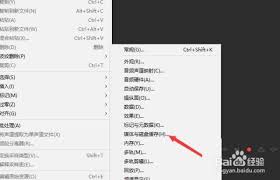
在使用audition进行音频处理时,合理管理磁盘位置对于提高工作效率和保护数据至关重要。你是否曾为audition默认的磁盘位置而烦恼?是否担心存储空间不足或文件过于分散难以查找?别担心,今天就来教你如何轻松修改audition的磁盘位置,让你的音频处理更加



