时间:2026-02-27 编辑:news
pycharm是一款功能强大的python集成开发环境,设置合适的编译器对于项目的顺利运行至关重要。以下是详细的设置编译器教程。
一、打开项目设置
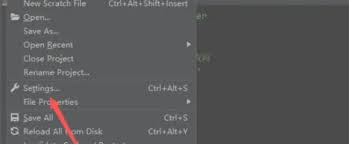
首先,打开你想要设置编译器的pycharm项目。点击菜单栏中的“file”,选择“settings”(windows/linux)或“pycharm”>“preferences”(mac)。
二、选择项目解释器
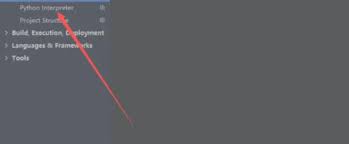
在弹出的设置窗口中,找到并点击“project: [你的项目名称]”,然后选择“python interpreter”。
三、查看当前编译器
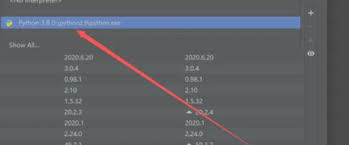
在这里,你可以看到当前项目所使用的python解释器路径等信息。如果需要更换编译器,可以点击右上角的齿轮图标,选择“add...”。
四、添加新的编译器
1. 弹出的窗口中,选择“conda environment”或“virtualenv”。
- conda environment:如果你使用anaconda,可以选择“existing environment”,然后指定conda环境的路径。或者选择“new environment”,创建一个新的conda环境。
- virtualenv:选择“existing environment”时,浏览并选择已有的虚拟环境路径;选择“new environment”,可以设置虚拟环境的名称、基础解释器等参数。
2. 设置完成后,点击“ok”。
五、配置编译器相关参数
除了基本的解释器设置,你还可以在“python interpreter”设置页面中进行其他相关配置。
1. 安装包:点击“+”图标,可以搜索并安装项目所需的python包。
2. 管理包:可以对已安装的包进行更新、卸载等操作。
六、检查设置是否生效
设置完编译器后,编写一个简单的python代码,运行一下,检查是否能正常执行。如果出现问题,可以回到“python interpreter”页面,查看是否有相关的错误提示,根据提示进行调整。
通过以上步骤,你就能在pycharm中轻松设置适合项目的编译器,为python开发提供良好的环境支持。

在果速送app购物,加入购物车是迈向便捷购物的重要一步。那么,果速送app怎么加入购物车呢?当你打开果速送app,映入眼帘的是琳琅满目的商品展示。你可以通过多种方式找到心仪的商品。若想购买某件特定商品,可在搜索栏输入商品名称,瞬间精准定位。或者浏览各类商品分类
现在我们的生活已经离不开手机了,手机为我们的生活带来了许多便利。像手机上的管理软件,能够对我们的生活和工作进行有效地管理,能够提高我们的工作效率或者生活质量。在这里游戏爱好者小编整理了一份《管理的APP专题》,为小伙伴们提供最实用的管理APP软件以及最优质的服务。