时间:2026-02-20 编辑:news
在使用virtualbox时,很多人都希望能将虚拟机设置成全屏显示,以获得更好的使用体验。下面就为大家详细介绍virtualbox设置全屏的操作方法。
一、检查显卡驱动
首先,要确保宿主机的显卡驱动安装正确且更新到最新版本。这是实现虚拟机全屏显示的基础,否则可能会出现显示异常等问题。
二、进入虚拟机设置
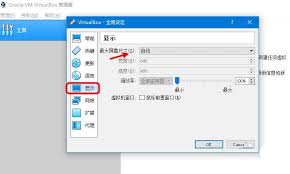
打开virtualbox,找到你想要设置全屏的虚拟机,点击“设置”按钮。

三、显示设置调整
在虚拟机设置窗口中,选择“显示”选项。在这里,你可以看到“屏幕分辨率”和“视频内存”等设置项。
调整屏幕分辨率
将屏幕分辨率调整为适合你需求的值。一般来说,可以尝试较大的分辨率,如1920x1080等,以实现更接近真实桌面的全屏显示效果。
增加视频内存
适当增加视频内存大小,这有助于提高显示质量。例如,可以将视频内存从默认的128mb调整到256mb或更高,具体数值可根据实际情况进行尝试。
四、安装增强功能包
如果你的virtualbox版本支持,建议安装增强功能包。安装后,可以获得更多的功能和更好的性能表现,对全屏显示也有一定的优化作用。
五、切换到全屏模式
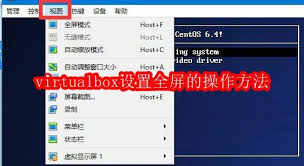
完成上述设置后,启动虚拟机。进入虚拟机系统后,按下主机键(通常是右ctrl键),然后点击f键(f1 - f12中的任意一个),即可切换到全屏模式。不同主机和虚拟机系统可能会有细微差异,如果一次不成功,可以尝试其他f键。
通过以上步骤,你就能轻松地将virtualbox中的虚拟机设置成全屏显示,享受更舒适的使用体验。快来试试吧,让你的虚拟机使用更加得心应手。

在使用反思日记app记录生活点滴与思考感悟时,很多人都希望能将那些精彩且实用的笔记保存为模板,以便日后随时取用,提高反思效率。那么,反思日记app怎么把笔记保存为模板呢?下面就来为大家详细介绍。首先,打开你常用的反思日记app。一般来说,在笔记编辑界面的某个角