时间:2026-02-20 编辑:news
在享受极米智能投影带来的精彩大屏体验时,有时需要添加新设备来拓展功能或满足更多需求。那么,极米怎么添加设备呢?下面就为大家详细介绍。
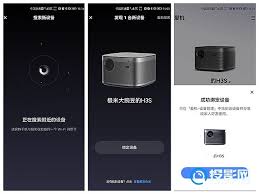
一、添加智能音箱
如果想让极米投影与智能音箱实现联动,增添更出色的音频效果,添加步骤并不复杂。首先,确保智能音箱已开启并处于可被发现的状态,这通常可以在音箱的设置中查看。然后,打开极米投影仪,进入系统设置界面。在设置中找到“声音输出”或类似选项,点击进入后选择“蓝牙音箱”或“外部音频设备”等相关选项。此时,投影仪会开始搜索附近的蓝牙设备,找到你的智能音箱并点击进行配对。配对成功后,极米投影发出的声音就会通过智能音箱播放,带来更震撼的视听感受。
二、添加无线摄像头

为了实现更多的监控或互动功能,添加无线摄像头也是不错的选择。先将无线摄像头接通电源并按照说明书进行初始化设置,使其处于正常工作状态并连接到家中的无线网络。接着,在极米投影仪上打开相应的应用程序,比如支持摄像头连接的监控类应用。进入应用后,按照提示进行添加设备操作,一般需要输入摄像头的设备名称、密码等信息。输入正确后,投影仪会尝试与摄像头建立连接。连接成功后,就可以在投影画面上实时查看摄像头拍摄的画面,实现远程监控等功能。
三、添加其他智能设备
极米投影还可以添加许多其他智能设备,如智能灯具等。以添加智能灯具为例,先确保智能灯具已接入家庭智能生态系统,比如通过米家等平台进行控制。然后,在极米投影仪上下载并打开对应的智能生态应用程序。进入应用后,按照添加设备的引导流程,搜索并找到你的智能灯具设备。选择设备后,输入相关的连接信息进行配对。配对成功后,就可以在极米投影仪上方便地控制智能灯具的开关、亮度调节、颜色变换等操作,打造更加智能便捷的家居环境。
总之,极米添加设备的过程并不困难,只要按照相应的步骤操作,就能轻松将各种智能设备与极米投影连接,为你的生活带来更多的便利和乐趣,让智能生活更加丰富多彩。

在使用上汽大众app的过程中,随着时间的推移,缓存数据会逐渐积累,可能会占用一定的手机存储空间,影响app的运行速度。那么,该如何清除上汽大众app的缓存呢?下面就为大家详细介绍。首先,打开您手机中的上汽大众app。进入app主界面后,您可以在屏幕下方菜单栏中
智能设备软件拥有不可比拟的优势,能够一键控制住所在区域的智能终端,会在联网情况下自动追踪所有设备的运行情况,展现详细的时间节点以及具体的任务项目描述,同时掌握好部分需要立即断电设备的状态,这样既可以节省电力消耗,也可以防范潜在的危险。
居家办公或者平时有遇到紧急问题等待处理,远程电脑控制软件都能起到很强的本地设定以及远程电脑运行调整作用,采取验证码和直接控制启动等模式,实际上很多免费终端版本已经足够个人使用,当然网络连接带宽速度还有远程端的电脑表现,天时地利人和缺一不可。