
时间:2026-02-17 编辑:news
在日常办公和学习中,我们常常需要将各种文件进行上传和存储,以便随时访问和共享。坚果云作为一款优秀的云存储工具,为我们提供了便捷的文件上传功能。那么,坚果云怎么上传文件呢?下面就为大家详细介绍。
一、安装坚果云客户端
首先,我们需要在电脑上安装坚果云客户端。可以通过坚果云官方网站,根据自己的操作系统类型,下载对应的安装包。安装过程非常简单,按照提示一步步操作即可完成。安装完成后,打开坚果云客户端,使用账号密码登录。
二、选择上传方式
坚果云提供了多种上传文件的方式,以满足不同用户的需求。
1. 直接拖放上传:这是最便捷的方式之一。找到需要上传的文件或文件夹,直接拖动到坚果云客户端的指定区域。比如,在客户端界面的左侧通常会有一个“我的坚果云”区域,将文件拖到这里,坚果云就会自动开始上传。
2. 通过右键菜单上传:选中要上传的文件或文件夹,点击鼠标右键,在弹出的菜单中选择“上传到坚果云”。这种方式适用于已经熟悉文件位置,想快速上传的情况。
3. 客户端内手动上传:在坚果云客户端界面上方,一般会有“上传”按钮。点击该按钮,会弹出文件选择窗口,从中选择你要上传的文件,然后点击“打开”即可开始上传。

三、上传设置
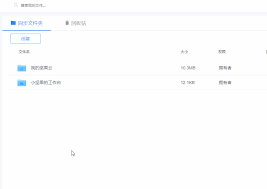
在上传文件时,还可以进行一些设置。例如,可以选择上传的目标文件夹,确保文件上传到合适的位置。同时,如果文件较大,坚果云支持断点续传。即使上传过程中出现意外中断,下次重新上传时,会从上次中断的位置继续,无需从头开始,节省了时间和网络流量。
四上传后的管理与分享

文件成功上传到坚果云后,我们可以方便地进行管理。可以在客户端中对文件进行重命名、移动、删除等操作。而且,坚果云还支持文件分享功能。你可以生成分享链接,将文件分享给他人,方便团队协作、资料共享等。分享链接可以设置不同的权限,如只读、可编辑等,满足多样化的需求。
总之,通过坚果云上传文件简单又高效。无论是个人用户存储重要资料,还是团队成员之间共享文件,坚果云都能提供稳定可靠的服务,帮助我们轻松管理和使用文件。掌握了坚果云的上传方法,就能更好地利用云存储带来的便利,提升工作和学习效率。

在日常办公和学习中,我们常常需要在不同设备间同步文件,坚果云就是一款出色的云存储工具,它能方便地帮助我们创建同步文件夹。首先,打开坚果云客户端。如果你还没有安装,可以前往坚果云官网进行下载安装。安装完成后,登录自己的账号。进入坚果云界面后,在主界面找到“我的坚
Office办公套件是所有新电脑默认会附带赠送的软件包,不过伴随着目前对应办公一体化要求的逐步升级,因此办公套件的市场份额也有了很大的改动,注册完账户获取云空间,实时将编辑完成的Office文档多端设备传输,不局限于单独设备,以下是小编为各位精心挑选的优质Office套件软件,依据办公场景实际情况选取软件版本。
各种办公软件作为我们日常工作中必不可少的好伙伴,能够帮助我们在很多工作处理上起到很大的用处,无论是表格、文档、PPT或者剪辑方面的制作,都能够通过各种办公软件来实现快速完成,所以说一款功能强大的办公软件绝对是提升工作效率以及质量的好选择,那么最近市面上都有哪些好用的办公软件可以下载使用呢?



