时间:2026-02-16 编辑:news
在使用知犀思维导图app时,添加子主题是丰富思维导图内容、使其结构更清晰的重要操作。下面就为大家详细介绍添加子主题的方法。
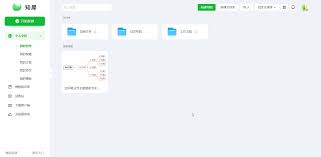
首先,打开知犀思维导图app并进入你想要编辑的思维导图界面。当你选中某个主题节点后,有两种常见的添加子主题方式。
方式一:通过快捷按钮添加。在选中主题节点后,你会看到界面上有一个“+”按钮。点击这个“+”按钮,就能快速在该主题下添加一个子主题。新添加的子主题会自动排列在所选主题的下方,方便你继续完善相关内容。例如,你正在制作一个关于旅行计划的思维导图,选中了“目的地”这个主题节点,点击“+”按钮后,就可以添加如“北京”“上海”“广州”等具体城市作为子主题,进一步细化旅行目的地的相关信息。
方式二:使用右键菜单添加。如果你更喜欢通过右键操作,也完全没问题。在选中主题节点后,长按该节点,此时会弹出右键菜单。在菜单中找到“添加下级主题”选项并点击,同样可以成功添加子主题。这种方式对于一些习惯使用右键操作的用户来说更加便捷。比如,在制作学习思维导图时,选中“数学”这个主题节点,通过右键菜单添加子主题“代数”“几何”“函数”等,能清晰地展示数学学科的不同分支。
添加子主题后,你可以继续为每个子主题添加详细的内容描述、相关图片、链接等信息,让思维导图更加丰富和实用。而且,知犀思维导图app支持对主题和子主题进行灵活的编辑和调整,你可以随时修改主题名称、移动子主题的位置、删除不需要的主题或子主题等。
无论是个人知识管理、学习笔记整理,还是团队项目策划、工作汇报等场景,熟练掌握知犀思维导图app添加子主题的方法,都能帮助你更高效地创建出结构严谨、内容丰富的思维导图,从而更好地梳理思路、呈现信息。快来试试吧,让你的思维导图创作更加得心应手!
在李宁app购物后,有时会因各种原因需要退货。了解李宁app的退货流程,能让你顺利完成退货操作,保障自身权益。退货条件首先要明确退货条件。一般来说,商品需保持完好、未经穿着洗涤、不影响二次销售,且配件齐全。若商品存在质量问题,无论是否满足上述条件,均可申请退货
不管做什么都有要记录的时候,那么小编就给大家推荐一些好用的笔记工具,任何的文字信息都能在线记录好,信息内容都会自动的排版,记录的信息可以分为几个文档来进行保存,方便查找,功能都非常的完善,还可以设置记录主题,编辑信息都很轻松,功能是免费使用的,随时可以记录内容。
今天小编为小伙伴们整理了一份《个人知识管理软件合集》,可以帮助用户将零散的信息整合成有序的知识体系,提高学习和工作效率。这类软件通常具有强大的搜索功能,能够快速定位到用户需要的信息。此外,它们还支持多种文件格式,方便用户导入和导出数据。同时具有协作功能,可以让用户与他人共享知识和信息。这样,团队成员可以共同编辑文档,分享经验和想法,促进团队协作。