时间:2026-02-15 编辑:news
在音频处理软件goldwave中,颜色添加渐变功能能为音频编辑增添不少特色。下面就为大家详细分享开启该功能的教程。
首先,打开goldwave软件。进入软件界面后,找到你需要进行颜色添加渐变操作的音频文件并打开。
确定好要添加颜色渐变的音频片段范围。你可以通过拖动波形来精准选取,也可以利用快捷键等方式进行快速定位和选择。
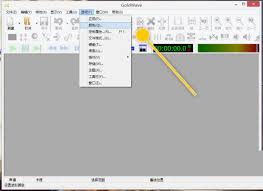
点击菜单栏中的“效果”选项。在弹出的下拉菜单中,仔细寻找与颜色相关的特效选项。通常,可能会在一些诸如“可视化”或“音频增强”等分类下找到相关功能入口。
经过查找,找到“颜色添加渐变”的具体命令。不同版本的goldwave软件,该命令的位置可能略有不同,但大致都在特效菜单的相关子菜单中。
点击进入“颜色添加渐变”界面后,你会看到一系列可供设置的参数。在这里,你可以选择渐变的颜色模式,比如线性渐变、径向渐变等。根据自己的需求调整渐变的起始颜色、结束颜色以及渐变的方向等。你还可以设置渐变的强度,以控制颜色变化的明显程度。
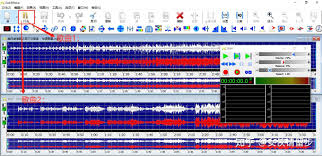
设置好所有参数后,点击“确定”按钮,软件就会自动为你所选的音频区域添加颜色渐变效果。你可以通过播放音频,直观地感受颜色渐变与音频波形的结合效果。
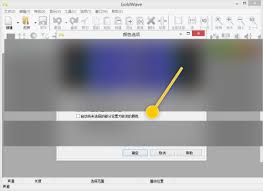
通过以上步骤,就能轻松在goldwave中开启颜色添加渐变功能,为音频编辑带来独特的视觉与听觉体验,让你的音频处理更加丰富多彩。快来试试吧!
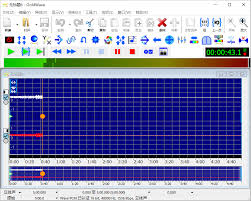
在使用goldwave软件时,有时我们会发现最近的文件列表中堆积了许多不再需要的文件记录,这不仅会占用一定的空间,还可能影响查找文件的效率。那么如何清除goldwave最近的文件列表呢?下面为大家详细介绍。一、打开goldwave软件首先,确保你已经成功安装并
在我们看过的无数科幻类的电影中,可以说中间的特效让人看了直呼过瘾。各种超时代未来科技的展现可以说是给足人体验感,那么如果想要自己制作类似的特效视频应该怎么办呢?对此,小编特地为大家准备了这个特效APP合集。
今天小编为小伙伴们整理了一份《PC端音频编辑软件合集》,包含了从专业级到入门级的各类软件,满足不同用户的需求。软件提供了录音、编曲、混音和母带处理等一站式解决方案,此外,还有专门针对特定任务的软件,比如用于去除噪音或进行声音设计和合成。