时间:2026-02-14 编辑:news
在日常使用teamviewer的过程中,有时我们需要修改账户密码以保障账户安全。下面就为大家详细介绍teamviewer修改账户密码的方法步骤。
打开teamviewer软件
首先,确保你已经在电脑上成功安装了teamviewer软件,并将其打开。登录到你的账户,进入主界面。
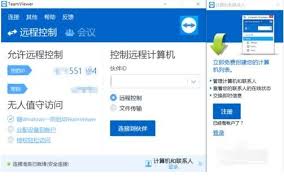
进入账户设置选项
在teamviewer的主界面中,找到并点击界面上方的“菜单”按钮。通常这个按钮会呈现为一个类似三条横线的图标。点击后,会弹出一个下拉菜单,在菜单中仔细寻找“选项”或“设置”相关的条目。

找到账户安全设置
进入“选项”或“设置”页面后,在众多设置选项中,找到与“账户”或“安全”相关的分类。这可能因软件版本不同而位置稍有差异,但大致都在类似的功能板块内。
修改密码
在账户安全设置区域中,会有一个明确标注为“修改密码”的选项。点击该选项,此时会弹出密码修改界面。
在密码修改界面中,你需要先输入当前的登录密码,以验证你的身份。输入正确后,进入新密码设置区域。
新密码设置一般要求满足一定的强度条件,例如包含字母(大写和小写)、数字以及特殊字符,长度也有一定要求。按照要求设置好新密码后,再次确认新密码,确保输入无误。
最后,点击“确定”或“保存”按钮,完成密码修改操作。
修改成功后,系统可能会提示你使用新密码重新登录teamviewer账户。按照提示进行操作,即可使用新密码访问你的账户。
通过以上步骤,你就能轻松地在teamviewer中修改账户密码,为你的账户安全加上一道坚实的防线。记得定期修改密码,以应对不断变化的网络安全环境,保护好自己的隐私和数据安全。

在制作ppt时,排版对齐是至关重要的环节,它能让幻灯片看起来更加专业、整洁且有条理。掌握一些实用的排版对齐技巧,能大大提升ppt的质量和视觉效果。首先是元素的水平对齐。可以使用ppt中的对齐工具,将文本框、图片、图标等元素迅速对齐到同一水平线上。比如,把所有小
时刻秉承着不管在做什么事情都以安全为第一的理念,自从有了安全软件的上新后,我们的生活中就多了一个安全小助手,它会时刻提醒着你路线的方向和天气的变化,对广大的用户来说是一种非常实用的app软件。在这里游戏爱好者小编给大家整理了一份《网购支付软件大全》,为小伙伴们提供最实用的网购支付软件以及最优质的服务。
想必小伙伴们都特别注重自己的个人隐私信息吧,都会使用应用隐藏、手机号码保护、相册隐藏、短信保护等等这些保护隐私的软件,在这里游戏爱好者小编给大家整理了一份《隐私APP专题》,为小伙伴们提供最实用的隐私APP软件以及最优质的服务。