时间:2026-02-02 编辑:news
在使用 camtasia 进行视频编辑时,你是否遇到过删除片段后人像却静止不动的情况?这着实让人头疼,不过别担心,本文将为你详细剖析原因并提供有效的解决办法。
现象描述
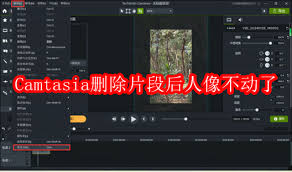
当我们在 camtasia 中精心剪辑视频,删除了某些片段后,却惊讶地发现人像部分像是被“定格”了,不再随着视频的节奏自然流动。这不仅破坏了视频的整体连贯性,也让原本精彩的创作瞬间变得瑕疵明显。
原因分析
造成这种现象的主要原因在于 camtasia 的剪辑机制。在删除片段时,它可能没有正确处理与该片段相关的人像动画设置。比如,人像的移动、缩放等关键帧信息可能与被删除片段存在关联,一旦片段被移除,这些依赖关系被打破,人像就失去了继续动态变化的依据。
解决方法
检查关键帧

首先,仔细查看人像所在轨道的关键帧。在时间轴上,找到人像对应的轨道,点击轨道上的人像素材,然后查看右侧的属性面板。如果发现关键帧出现异常,比如关键帧丢失或时间点错乱,需要手动进行调整。将关键帧按照正确的时间顺序和变化逻辑重新排列,确保人像的动态效果能够连贯流畅。
重置动画
若关键帧没有问题,尝试重置人像的动画。选中人像素材,在属性面板中找到“动画”选项卡。点击“重置动画”按钮,这将把人像的动画恢复到初始状态。之后,你可以根据视频的新节奏和需求,重新为其添加合适的动画效果,如移动、旋转等,让人像再次生动起来。
复制粘贴动画
还有一种巧妙的方法是复制粘贴动画。在时间轴上找到一个与删除片段前人像动态效果相似的位置,复制该位置的人像动画关键帧。然后将复制的关键帧粘贴到人像出现问题的位置,覆盖原有的异常设置。这样,人像就能恢复到之前正常的动态表现。
备份与恢复
为了避免类似问题再次发生,建议在进行重要剪辑操作前,先对视频进行备份。如果不幸遇到人像不动的情况,还可以从备份中恢复到剪辑前的状态,重新尝试不同的剪辑方法,确保人像始终保持自然的动态效果。
通过以上方法,你就能轻松解决 camtasia 删除片段后人像不动的问题,让你的视频编辑之旅更加顺畅,创作出更加精彩的作品。

近年来,国家补贴政策在众多领域发挥着重要作用,极大地推动了相关产业的发展和变革。对于许多行业从业者和关注政策动态的人来说,2026国补何时开始成为了备受瞩目的问题。从宏观经济角度来看,国家补贴政策往往与国家的产业战略布局紧密相连。2026年的国补开始时间会综合