时间:2026-01-29 编辑:ln
在畅游网络世界时,无论是直播聊天、在线会议还是录制精彩视频,清晰的麦克风声音必不可少。对于使用 oopz 设备的用户而言,如何精准调试麦克风成为大家关注的焦点。
如果您使用的是 oopz 手机,首先要确保手机系统的麦克风权限已良好开启。进入手机的设置界面,找到应用管理或权限管理选项,从中找到您正在使用的相关应用,确保麦克风权限为允许状态。这一步是基础保障,否则应用无法正常调用麦克风。
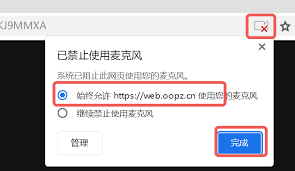
接着,打开您需要使用麦克风的应用程序,比如直播软件或视频录制软件等。进入应用的设置界面,通常在音频设置选项中能找到麦克风相关设置。在这里,您可以看到麦克风的音量调节滑块。将滑块适当调高,同时留意自己说话时应用内的声音波形显示,确保音量适中且波形正常起伏,避免过高或过低。
要是您使用的是 oopz 电脑设备,连接好麦克风后,在电脑的控制面板中找到声音设置选项。在这里,您会看到麦克风设备的相关信息。确认麦克风已被正确识别,如果出现未识别的情况,检查连接是否稳固,或者尝试重新插拔麦克风。
在声音设置中,找到麦克风的音量调节项,将其调至合适位置。同时,还可以通过一些音频增强软件来进一步优化麦克风效果。比如常见的音频驱动程序软件,它能提供诸如降噪、增益调整等功能,让您的声音更加清晰纯净。
对于从事专业音频工作的用户,oopz 设备还支持更高级的麦克风参数设置。您可以通过专业的音频编辑软件,深入调整麦克风的频率响应、声道平衡等参数,以满足特定的音频需求。
总之,oopz 设备的麦克风调试并非难事。只要您按照上述步骤,逐步检查和调整,就能轻松让麦克风发挥出最佳效果,让您在各种网络交流场景中都能拥有出色的声音表现,畅享清晰沟通的乐趣。
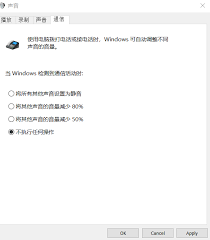
在使用钉钉视频会议时,突然遭遇声音异常,是不是瞬间让人抓狂?别担心,下面这些实用方法能帮你快速解决问题,让会议顺利进行!检查设备与设置首先,确保你的设备音量设置正常。检查手机、电脑或其他参会设备的音量键,将音量调大,同时查看设备的媒体音量、通话音量等是否都已开