时间:2026-01-25 编辑:news
在使用procreate进行绘画创作时,选区移动是一项非常实用的操作技巧。掌握它能够让我们更加精准地调整画面元素,实现各种创意效果。
选区的创建
首先,要进行选区移动,必须先创建选区。在procreate中,可以通过多种方式创建选区。比如使用套索工具,长按套索工具图标还能切换为多边形套索工具,通过绘制路径来精确选取想要的区域;也可以使用形状工具绘制规则形状作为选区,像矩形、圆形等,绘制完成后会自动生成选区。
选区移动的基本操作
当成功创建选区后,移动选区就很简单了。手指长按选区内,待出现移动图标后,就可以拖动选区到画面的任何位置。这一操作可以帮助我们调整元素在画面中的位置,比如将某个局部图像移动到合适的地方,使其构图更加合理。
选区移动的高级应用
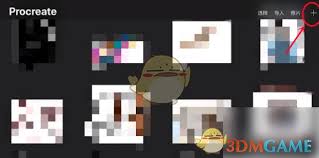
在一些复杂的绘画场景中,选区移动有更高级的应用。例如,当我们想要复制某个区域的内容时,可以先选区内的内容复制到粘贴板,然后移动选区到新的位置,再进行粘贴,就能快速实现元素的复制和重新布局。
同时,选区移动还能与图层操作相结合。如果选区在不同图层上,移动选区时也会相应地调整该图层上被选区域的位置,从而方便我们对不同图层的元素进行精准排列。
选区移动的技巧与注意事项
在移动选区时,要注意选区的边缘是否精准贴合元素。有时可能需要微调选区,可以通过双指缩放等操作来更精细地调整选区大小和位置。另外,在移动选区过程中,如果不小心误触,可通过撤销操作来恢复到上一步。
总之,熟练掌握procreate选区移动教程,能让我们在绘画创作中更加得心应手,无论是简单的位置调整还是复杂的创意布局,都能通过选区移动轻松实现,为我们的绘画作品增添更多精彩。

在房地产市场中,找到合适的经纪人能为购房或租房带来诸多便利。而安居客移动经纪人平台为大家提供了一个便捷的查找渠道。通过搜索功能查找打开安居客移动应用,进入主界面后,通常在显眼位置会有搜索栏。你可以直接输入经纪人的姓名、所在区域、服务门店等关键信息。比如,你知道
小编今天为大家带来实用软件大全,相信大家在生活中总会遇到很多的困难,这些软件可以为大家提供便利,方便大家的生活,希望对大家有帮助。