时间:2026-01-22 编辑:news
在使用everything这款强大的文件搜索工具时,添加文件夹能让我们更高效地管理和查找文件。下面就来详细介绍一下everything添加文件夹的方法。
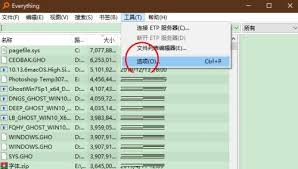
首先,打开everything软件。在其主界面中,找到菜单栏并点击。
1. 点击菜单栏中的“工具”选项,然后选择“选项”。
2. 在弹出的“选项”窗口中,切换到“索引”标签页。
3. 在“包含”区域中,点击“添加”按钮。
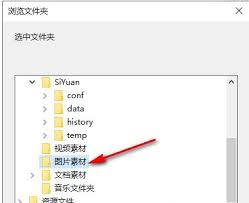
4. 此时会弹出文件选择对话框,找到你想要添加的本地文件夹,选中后点击“确定”。
5. 重复上述步骤,可以添加多个本地文件夹。添加完成后,点击“应用”或“确定”保存设置。everything会开始对新添加的文件夹进行索引,以便能够快速搜索其中的文件。
1. 同样在“选项”窗口的“索引”标签页中,点击“添加”按钮。
2. 在文件选择对话框中,输入网络共享文件夹的路径。例如,如果你要添加名为“共享文件夹”的网络共享,其路径可能类似“⁄⁄服务器名称⁄共享文件夹”,输入正确路径后点击“确定”。
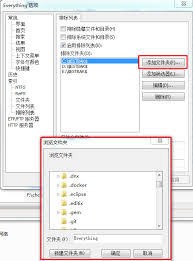
3. 按照添加本地文件夹的方式,继续添加其他网络共享文件夹,完成后保存设置。everything会尝试连接并索引这些网络共享文件夹中的文件。
1. 确保你对要添加的文件夹有足够的访问权限,无论是本地文件夹还是网络共享文件夹。否则,可能无法成功添加或索引其中的文件。
2. 添加大量文件夹可能会增加索引时间,耐心等待索引完成即可。索引完成后,在everything中搜索文件时就能快速定位到相应文件夹中的文件。
3. 如果后续你想移除某个已添加的文件夹,只需在“选项”窗口的“索引”标签页中,选中该文件夹,然后点击“移除”按钮,再保存设置即可。
通过以上方法,我们可以方便地在everything中添加各种文件夹,让文件搜索变得更加精准和高效,大大节省查找文件的时间,提升工作和学习效率。无论是本地硬盘中的大量文件,还是网络共享中的资源,都能轻松纳入everything的搜索范围。

在快节奏的生活中,听书成为了一种便捷又惬意的获取知识与享受阅读的方式。笔趣阁作为一款知名的小说阅读平台,也为用户提供了出色的听书功能。下面就来详细介绍一下笔趣阁的听书设置方法,带你开启沉浸式听书之旅。一、找到听书入口进入笔趣阁app后,在搜索栏输入你想听的小说
对于身在职场工作的我们来说,时间就是金钱,怎么来通过有效的方法来提高办事效率是我们所追求的,有一些手机软件能够帮助我们有效地提高工作效率,快速完成一些工作,非常的方便实用。在这里游戏爱好者小编给大家整理了一份《效率APP专题》,为小伙伴们提供最实用的效率APP软件以及最优质的服务。
现在我们的生活已经离不开手机了,手机为我们的生活带来了许多便利。像手机上的管理软件,能够对我们的生活和工作进行有效地管理,能够提高我们的工作效率或者生活质量。在这里游戏爱好者小编整理了一份《管理的APP专题》,为小伙伴们提供最实用的管理APP软件以及最优质的服务。