时间:2026-01-22 编辑:ln
在使用番茄小说的过程中,随着阅读量的增加,缓存文件会逐渐占据手机或电脑的存储空间。及时清理缓存文件,不仅能释放空间,还能让软件运行更流畅。那么,番茄小说缓存文件如何清理最彻底呢?
一、手机端清理方法
(一)在番茄小说应用内清理
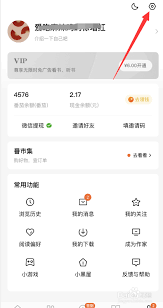
打开番茄小说 app,点击界面右下角“我的”。进入个人页面后,找到“设置”选项。在设置中,有一个“清理缓存”按钮,点击它,系统会自动扫描并清理小说阅读过程中产生的缓存文件。这种方式能快速清理部分常用缓存,但可能不够彻底。
(二)通过手机设置清理
打开手机的“设置”应用,找到“应用管理”或“应用程序”选项。在已安装的应用列表中,找到番茄小说。进入番茄小说应用信息页面后,点击“存储”选项。在这里,能看到该应用占用的存储空间,包括缓存数据。点击“清除缓存”,可彻底删除番茄小说的缓存文件,释放大量空间。
二、电脑端清理方法
(一)在番茄小说软件中清理
启动番茄小说电脑版客户端,点击界面右上角的菜单图标。在菜单中,找到“设置”选项。进入设置页面后,切换到“通用”或“存储”相关的设置项,里面通常会有清理缓存的功能按钮,点击即可清理缓存。
(二)通过系统文件管理清理
找到电脑中番茄小说缓存文件的存储路径。一般来说,缓存文件会存放在系统盘的某个文件夹中。通过电脑的文件管理器,进入该路径,手动选中并删除番茄小说的缓存文件夹及其里面的所有文件。这种方式最为彻底,但要注意确认好缓存文件路径,避免误删其他重要文件。

无论使用哪种清理方式,在清理前最好先确认缓存文件中是否有自己还需要的内容,比如一些未读完的离线小说等。清理完成后,再次打开番茄小说,软件会重新加载数据,运行会更加顺畅,手机或电脑的存储空间也能得到有效释放,让你能更愉快地享受阅读之旅。

番茄小说作为一款广受欢迎的网文阅读平台,为读者提供了丰富多样的阅读体验。对于许多沉浸在精彩故事中的读者来说,设置自动购买下一章可以让阅读更加流畅,免去手动操作的繁琐。那么,番茄小说究竟如何设置自动购买下一章呢?首先,打开番茄小说应用程序,并找到你正在阅读的小说