时间:2026-01-21 编辑:ln
在使用premiere进行视频编辑时,有时会遇到视频预览黑屏的情况,这给编辑工作带来了很大困扰。下面就为大家全面介绍一些常见的解决方法。
检查素材链接
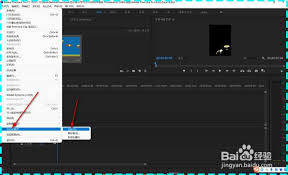
首先,要确保素材的链接是正确有效的。有可能是原始素材被移动、删除或重命名了,导致premiere无法找到正确的文件路径。打开项目面板,逐一检查每个素材的链接状态,若显示离线,尝试重新定位到正确的素材文件。
查看视频轨道设置
检查视频轨道的设置是否正确。确认轨道的启用状态,是否不小心将轨道关闭了。同时,查看轨道的混合模式、透明度等参数,是否存在异常设置影响了视频预览。
显卡驱动更新
过时的显卡驱动可能会导致视频预览问题。前往显卡厂商的官方网站,下载并安装最新的显卡驱动程序。安装完成后,重启premiere,看黑屏问题是否解决。
调整预览设置
premiere的预览设置也可能影响视频显示。在“序列”菜单中,选择“渲染工作区域”或“渲染入点到出点”,对特定区域进行渲染预览。另外,调整预览质量和分辨率,较低的预览质量可能会导致黑屏,适当提高质量设置,观察是否能正常预览。
清除缓存
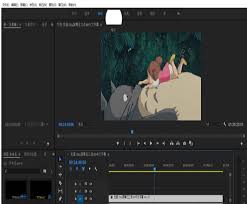
premiere会生成缓存文件,过多的缓存可能导致问题。在“编辑”菜单中选择“清除”,可以分别清除媒体缓存、内存缓存等。清除后,重启软件,再次尝试预览视频。
检查项目设置
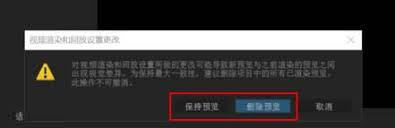
确保项目设置与素材的格式相匹配。比如,视频的帧率、分辨率等参数要与项目设置一致。若不匹配,可能会出现预览异常。进入“项目设置”,仔细核对各项参数,并根据素材情况进行调整。
通过以上全面的检查和解决方法,相信能够有效解决premiere中视频预览黑屏的问题,让你的视频编辑工作更加顺畅。如果问题仍然存在,可能需要进一步排查系统硬件或软件冲突等更复杂的原因。

在视频号运营中,带话题引流是一种常见且有效的推广方式。那么,如何巧妙运用话题实现引流呢?首先,要精准选择话题。深入研究目标受众的兴趣点和热门趋势,选取与之高度相关的话题。比如,针对健身爱好者,可选择“健身秘籍”“高效锻炼方法”等话题。这样能让视频精准触达潜在观